はじめてアプリを作るとき、進め方は大きく2つに分かれます。ひとつは、設定項目をひととおり理解してから作ろうとする進め方。もうひとつは、まず最小限の形で動かしてから、少しずつ足していく進め方です。
前者は丁寧ですが、覚えることが多く、1つめのアプリができる前に手が止まりがちです。この記事は後者の進め方で、Difyでのチャットボットの作り方を紹介します。チャットボットを1つ作り、画面の中で実際に会話できたら完成です。凝った設定は使いません。
※本記事の画面・名称は2026年9月時点のDify Cloudにもとづいています。
始める前に確認すること
手を動かす前に、準備が整っているかと、何を作るかの2点だけ確認しておきます。
初期設定が済んでいれば、準備はできています
前の記事までで、アカウントの登録と初期設定(モデルプロバイダーと既定のモデルの設定)を済ませていれば、このまま進められます。APIキーを自分で登録していなくても大丈夫です。 初期設定のままで、アプリを動かす分のモデルは使えます。
使うモデルも、最初は選び直さなくてかまいません。初期設定のモデルのまま始めて、困ったら変えれば十分です。選び方の考え方は前の記事で扱いました。LLMモデルの選び方の基本
今回作るもの
今回は、ビジネスメールの言い回しを相談できるチャットボットを作ります。
「この一文、もう少し丁寧にしたい」と相談し、返ってきた案に「もう少し短く」「もっと柔らかく」と重ねて頼む——そんな使い方を想定しています。
この題材を選んだのには理由があります。
- 自分の資料を用意しなくても成り立つ(一般的な言葉づかいの相談なので、社内の情報は要らない)
- やり取りを重ねる意味がある(1回で終わらず、直してもらう往復が自然に発生する)
- 指示が数行で済む
2つめが大事なところです。チャットボットは、やり取りを続けながら答えるタイプのアプリです。前の発言を踏まえて返事ができるので、「さっきの案をもう少し短く」が通じます。アプリの種類の違いは、シリーズの前半で整理しています。Difyで作れるアプリの種類を整理する
チャットボットを作る手順
ここからが手順です。上から順に進めてください。
1. スタジオで「作成」から「最初から作成」を選ぶ
左のメニューから「スタジオ」を開きます。アプリを作る場所です。
右上にある「作成」を押すと、メニューが開きます。
- 最初から作成
- テンプレートから作成
- DSL ファイルをインポート
今回は「最初から作成」を選びます。まだアプリが1つもない場合は、画面の中央にも「最初から作成」のボタンが出ているので、そちらから進んでもかまいません。
なお、「テンプレートから作成」は、用意されたアプリを元にして作る方法です。これは別の記事で扱います。
2. 「初心者向けの基本的なアプリタイプ」を開いて「チャットボット」を選ぶ
ここがいちばん迷いやすいところです。
「最初から作成」の画面を開くと、アプリタイプの選択肢として「ワークフロー」と「チャットフロー」の2つが目に入ります。ところが、ここに「チャットボット」は見当たりません。
チャットボットは、その下にある「初心者向けの基本的なアプリタイプ」の中に入っています。このボタンを押すと、「チャットボット」「エージェント」「テキスト ジェネレーター」の3つが現れます。ここから「チャットボット」を選んでください。
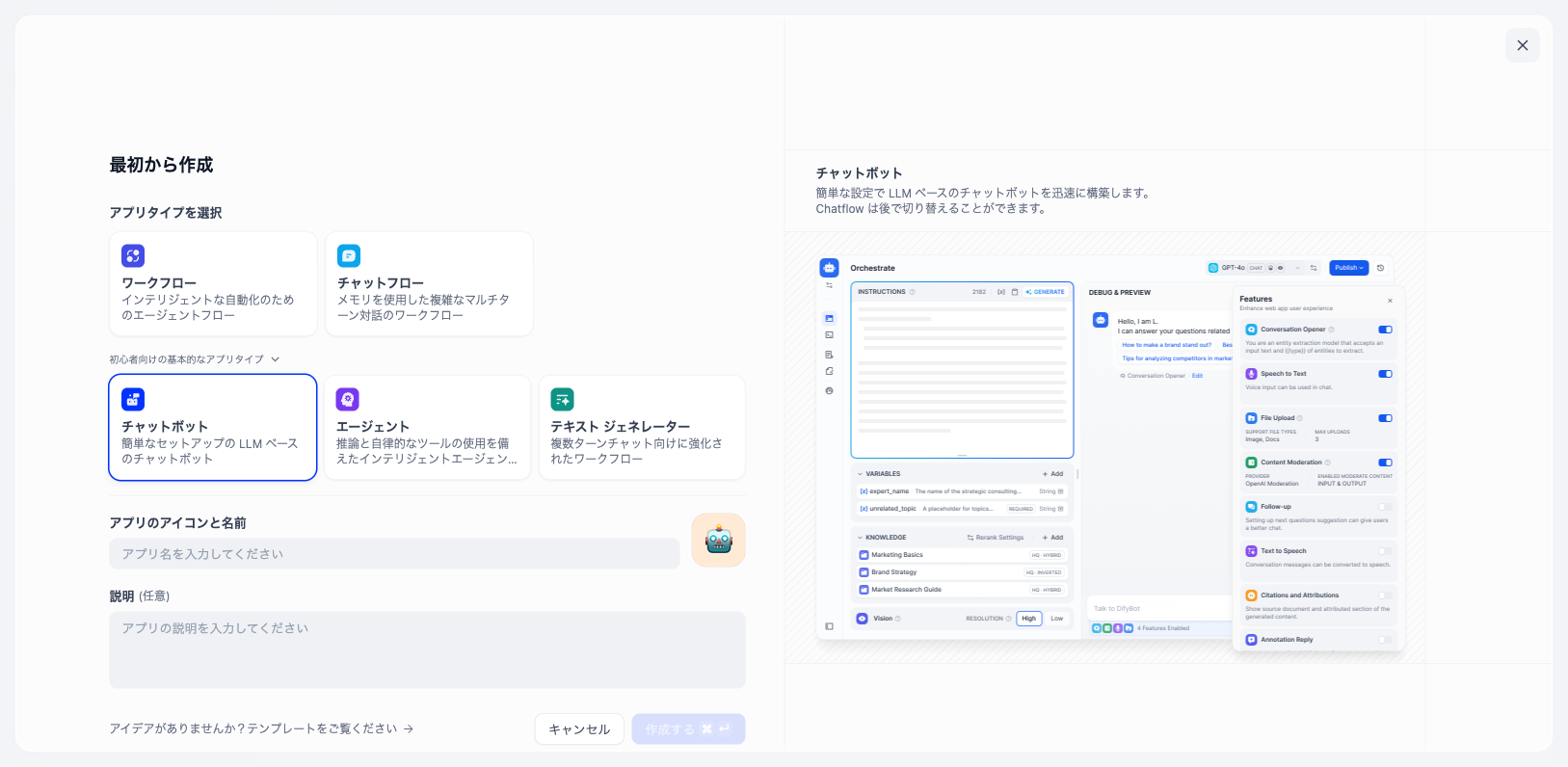
名前に「チャット」が入っているからといって、「チャットフロー」を選ばないように注意してください。 チャットフローは、会話しながら裏側で処理の流れを組み立てるタイプです。できることが多いぶん、設定する部品も増えます。今回は最小で動かしたいので、いちばん手軽な「チャットボット」を使います。
公式ドキュメントでは、ワークフローとチャットフローが主に推奨されるタイプとして案内されています。チャットボットは「基本的なアプリタイプ」のひとつで、会話型アプリを作る最もシンプルな方法という位置づけです。最初の1本を動かして仕組みをつかむには、この手軽さがちょうどいい、というのが今回チャットボットを選んだ理由です。流れを組むタイプは、第4章で扱います。
3. 名前を付けて「作成する」
アプリタイプを選んだら、その下の「アプリのアイコンと名前」に名前を入力します。今回は、たとえば「メール言い回し相談」としておきましょう。名前はあとから見分けがつけば何でもかまいません。
「説明」は任意なので、空欄のままで大丈夫です。
入力できたら、「作成する」を押します。これでアプリができあがり、編集用の画面が開きます。
4. 指示(プロンプト)を数行だけ書く
編集画面には、アプリへの指示を書く欄(「プロンプト」)と、実際に話しかけて試せる欄(「デバッグとプレビュー」)があります。
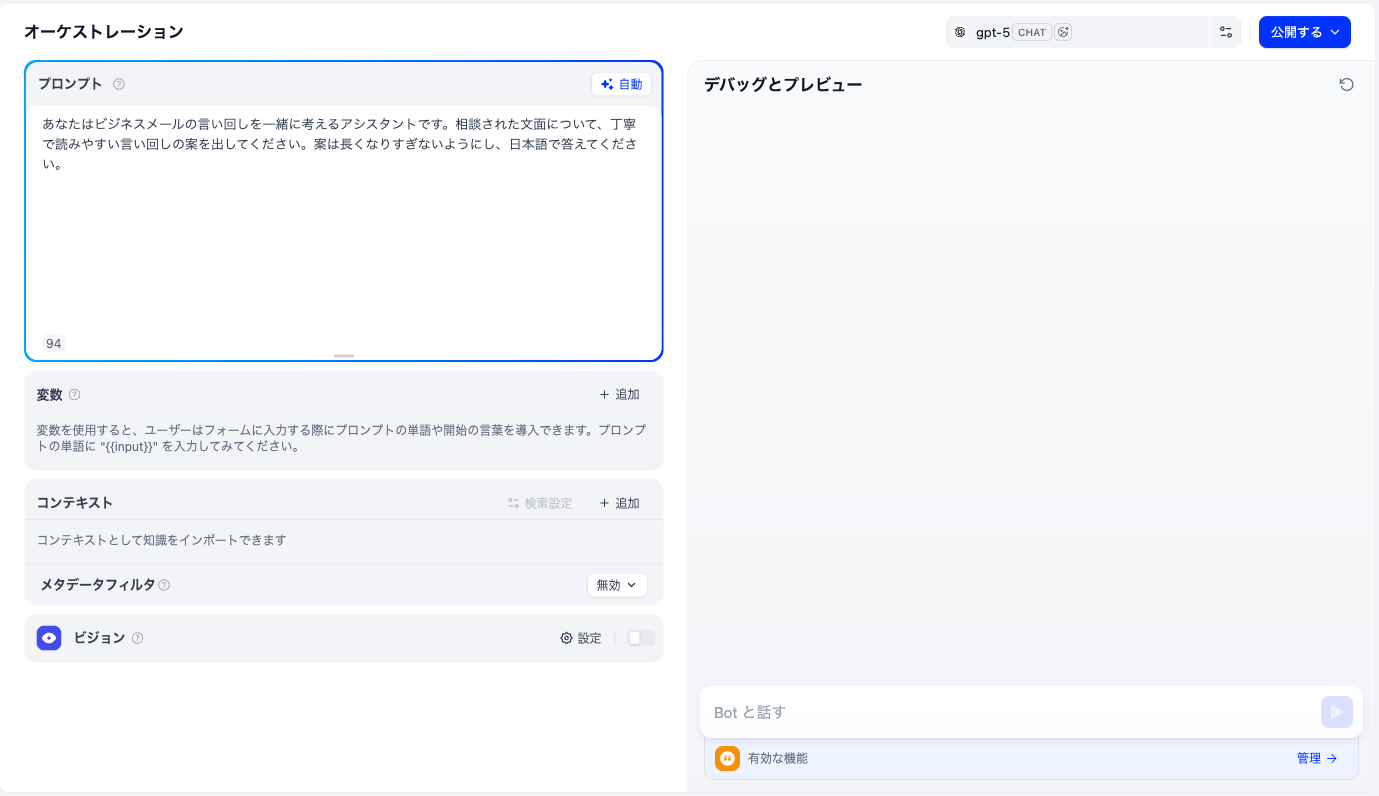
まず、指示を書く欄に、このチャットボットの役割を書きます。数行で十分です。 たとえば、次のような内容です。
> あなたはビジネスメールの言い回しを一緒に考えるアシスタントです。> 相談された文面について、丁寧で読みやすい言い回しの案を出してください。> 案は長くなりすぎないようにし、日本語で答えてください。
ここで書いたのは、「何者として振る舞うか」「何をするか」「気をつけること」くらいです。最初はこれで動きます。
指示を上手に書くコツは、ここでは深追いしません。プロンプトそのものの考え方は、シリーズの前半で扱っています。プロンプトとは何か?AIへの指示の基本
アプリの指示の書き方は、別の記事で詳しく紹介します。【内部リンク:記事019】(公開後追加)
話しかけてみる
指示を書いたら、さっそく試します。
プレビューで最初のメッセージを送る
画面の右側にある、話しかけて試せる欄を使います。また、画面の右上では、今のアプリがどのモデルを使っているかも確認できます。
メッセージの入力欄に、相談したい文面を入れて送ってみましょう。たとえば「明日の打ち合わせを延期してほしい、と取引先に伝えたい」のような内容です。
少し待つと、言い回しの案が返ってきます。
もう一度、重ねて頼む
返ってきた案に対して、もう一度メッセージを送ってください。 「もう少し短くしてください」「もっと柔らかい言い方にしてください」などで十分です。
さきほどの案を踏まえた返事が戻ってくれば、会話がつながっています。 これが、やり取りを続けながら答えるチャットボットの動きです。
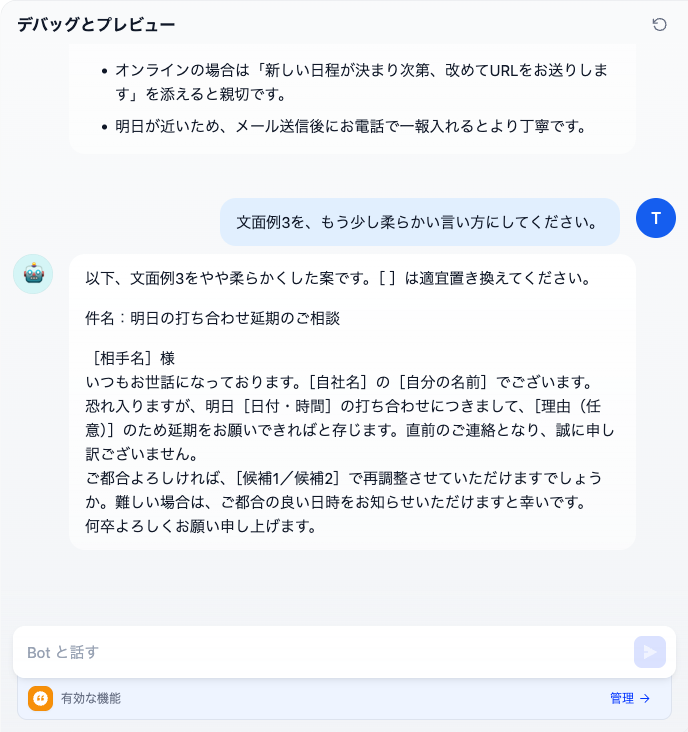
ここまでできたら、完成です。 あなたのチャットボットは、ちゃんと動いています。
返ってきた言い回しが思いどおりでなくても、今は気にしなくてかまいません。最初のアプリで確かめたかったのは、作って、話しかけて、返事が来るという一連の流れです。
最後にひとつだけ。書いた指示は、そのままでは下書きの状態です。
2026年9月時点の画面では、右上の「公開する」を開いて「更新を公開」を押さないまま画面を再読み込みすると、書いた指示が消えていました。作ったチャットボットを次に開いたときも使えるように、ここで「更新を公開」を押しておきましょう。
なお、「更新を公開」を押すと、このアプリのWebアプリ版にも内容が反映されます。人に使ってもらう方法と、そのときに気をつけることは別の記事で扱います。アプリのプレビューと公開方法
うまく動かないとき
途中で止まってしまった場合は、次の2つを確認してください。
返事が来ない、エラーになる。 まず疑うのは、初期設定です。モデルプロバイダーが設定されているか、既定のモデルが決まっているか。このどちらかが抜けていることが、いちばんよくある原因です。設定のしかたは、初期設定の記事にまとめています。Dify Cloudのアカウント作成と初期設定
返事は来るが、思った答えにならない。 これは失敗ではありません。指示の書き方で、答えはかなり変わります。まずは動いたことを確認できれば十分で、答えの質を上げる方法はプロンプト設計の記事で扱います。【内部リンク:記事019】(公開後追加)
「チャットボットが見つからない」という場合は、手順2に戻って、「初心者向けの基本的なアプリタイプ」を開いたかを確かめてください。
まとめ
この記事では、Difyで最初のチャットボットを作り、会話するところまで進めました。要点を振り返ります。
- アプリは、スタジオの「作成」→「最初から作成」から作る
- チャットボットは、「初心者向けの基本的なアプリタイプ」を開いた中にある
- 名前を付けて「作成する」を押せば、編集画面が開く
- 指示(プロンプト)は、最初は数行で十分
- 右側で話しかけ、2往復以上できれば完成
- 書いた指示を残すには、右上の「公開する」→「更新を公開」を押す
- 動かないときは、まず初期設定(モデルプロバイダーと既定のモデル)を確認する
作ったアプリはスタジオに残っているので、あとから開いて手を加えられます。
次の記事では、もうひとつのシンプルなタイプであるテキストジェネレーターを作ります。会話を続けるチャットボットとは違い、1回の入力で結果を返して完結するタイプです。2つを作り比べると、使い分けがはっきり見えてきます。テキストジェネレーターで単発生成アプリを作る
作ったアプリを人に使ってもらう方法は、別の記事で紹介します。アプリのプレビューと公開方法
※本記事の内容は2026年9月時点のものです。Difyの画面構成・名称は変更されることがあります。実際に操作する際は、ご自身の画面とあわせてご確認ください。
コメントを残す