カテゴリー: Dify入門

  • Difyのテンプレートを教材にする——中身を読んで、動くまで直す

    Difyのテンプレートを教材にする——中身を読んで、動くまで直す

    自分でアプリを作れるようになると、次に出てくるのは「何を作ればいいのか」「どう書けばいいのか」という迷いです。ゼロから考えるのは、思ったより重い作業です。

    そんなときは、すでに誰かが作ったものを読むのが近道です。Difyには、そのためのテンプレートが用意されています。

    この記事では、テンプレートの中身を読む方法と、複製したあとに自分の環境で動かすまでを扱います。中身は複製しなくても読めます。 そして、複製したものがそのままでは動かないこともあります。 その両方を見ていきましょう。

    ※本記事の画面・名称は2026年9月時点のDify Cloudにもとづいています。

    Difyのテンプレートはどこにあるか

    スタジオの右上にある「作成」を押すと、「テンプレートから作成」という項目があります。ここを選ぶと、テンプレートの一覧が開きます。ホーム画面にもテンプレートの一覧があるので、そちらから入ってもかまいません。

    一覧では、次の3つで絞り込めます。

    • 検索:キーワードで探す
    • タイプ:チャットボット、チャットフロー、ワークフローなど
    • カテゴリ:用途ごとのまとまり

    カードには、テンプレートの名前とタイプ、それに「どんなものか」の短い説明が書かれています。説明には「どんな部品を使っているか」が書かれていることも多く、これだけでも何を学べるテンプレートなのかが見当をつけられます。並んでいるテンプレートの顔ぶれは入れ替わるので、今ある中から選ぶという気持ちで眺めてください。
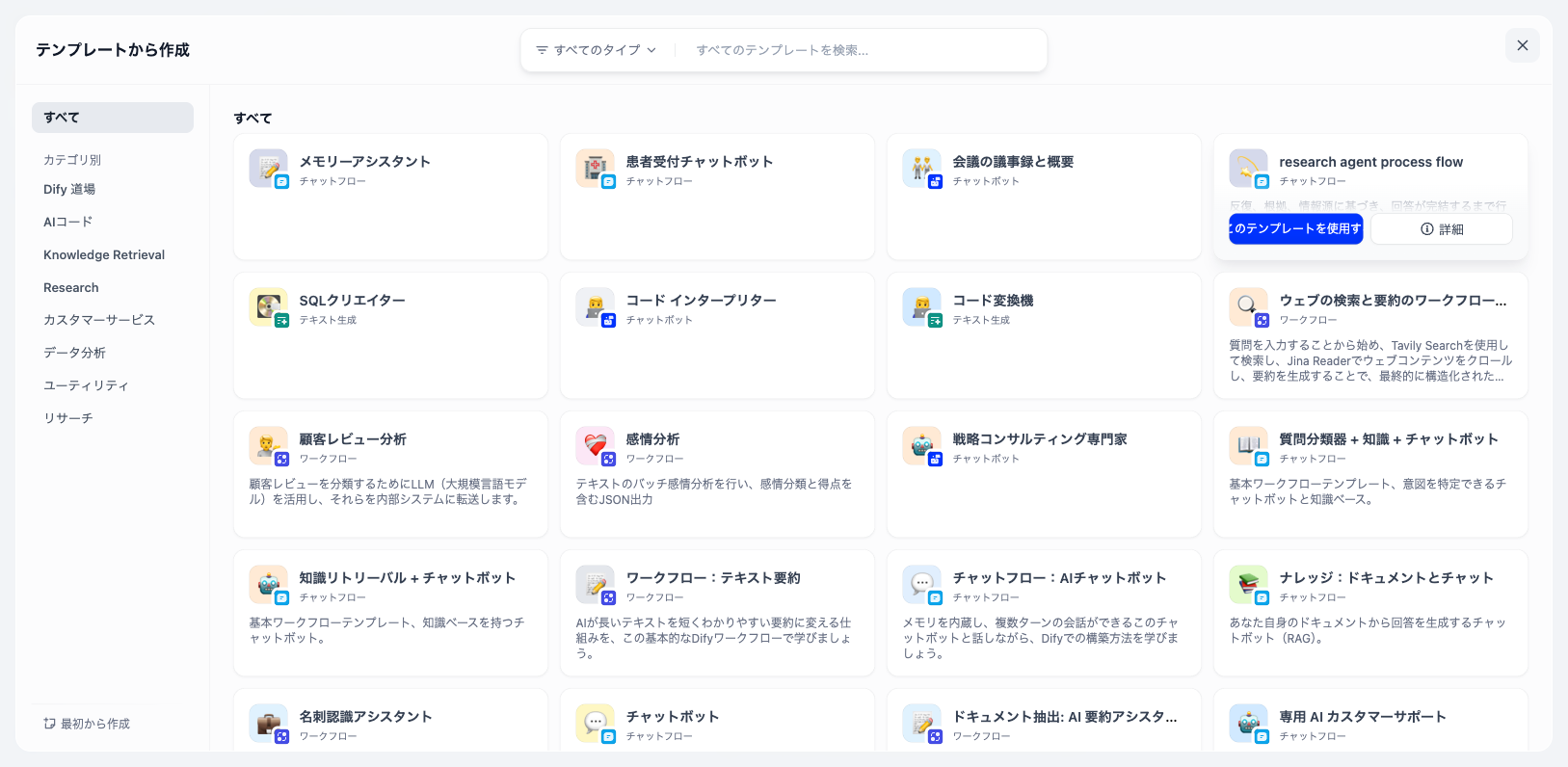
    Difyの「テンプレートから作成」画面。上部に検索ボックスとタイプの絞り込み、左にカテゴリの一覧、中央にテンプレートのカードが並び、カードには名前・タイプ・短い説明が表示されている。カードの上には「このテンプレートを使用する」「詳細」のボタンが出ている
    テンプレートの一覧。カードに合わせると「このテンプレートを使用する」と「詳細」が出ます(2026年9月30日時点)

    最初のうちは、タイプで「チャットボット」に絞るのがおすすめです。ここまでの記事で作ってきたのと同じ形なので、中身が読みやすいからです。

    複製する前に、中身を読む

    ここがこの記事でいちばん伝えたいところです。

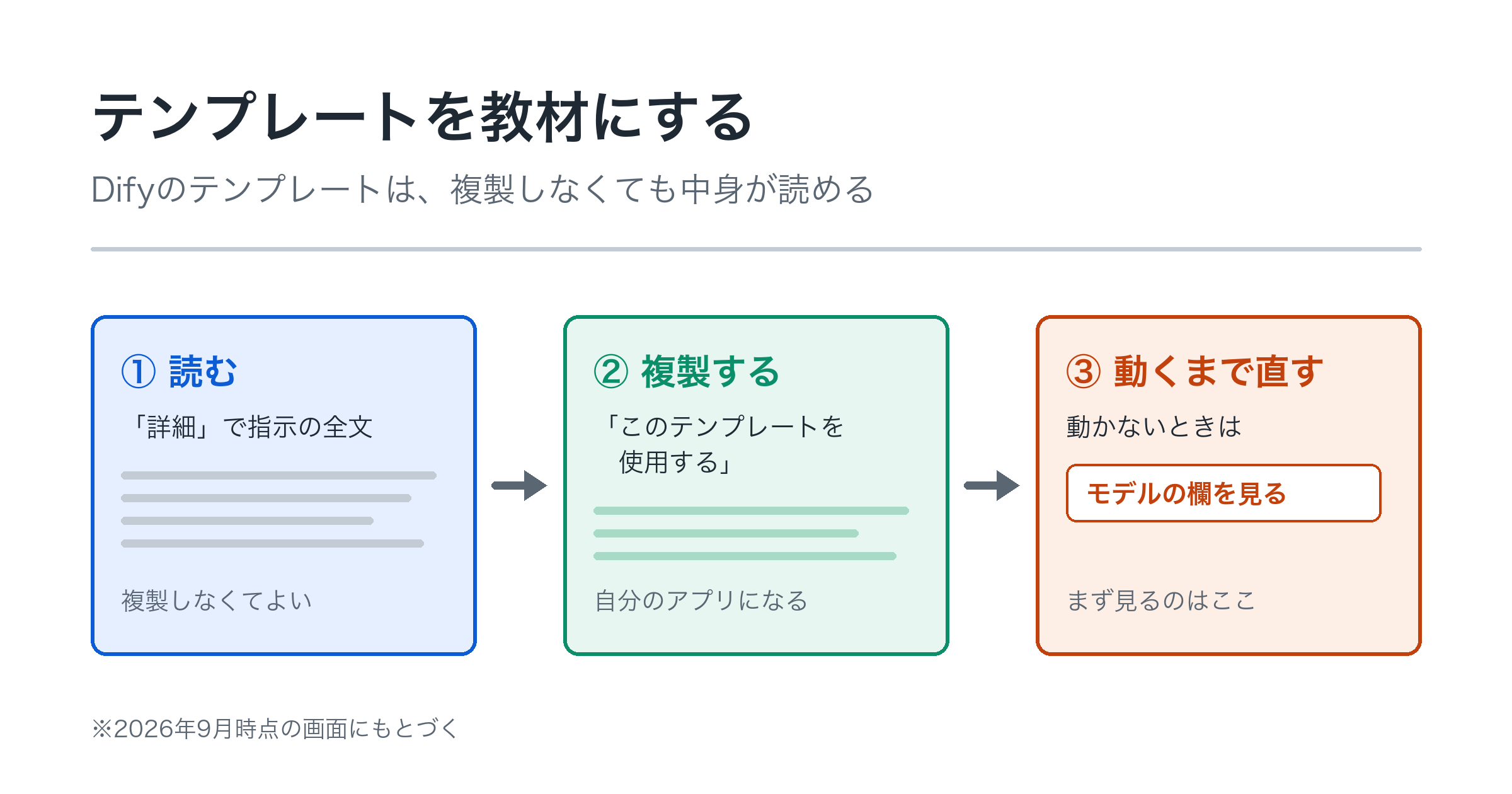
    カードにマウスを合わせると、「このテンプレートを使用する」と「詳細」の2つが出てきます。「詳細」を押すと、複製しなくても中身が読めます。

    開くと、そのテンプレートに書かれている指示(プロンプト)の全文が表示されます。右側にはプレビューの画面も出ますが、ここでは送信できません。読むための画面です。
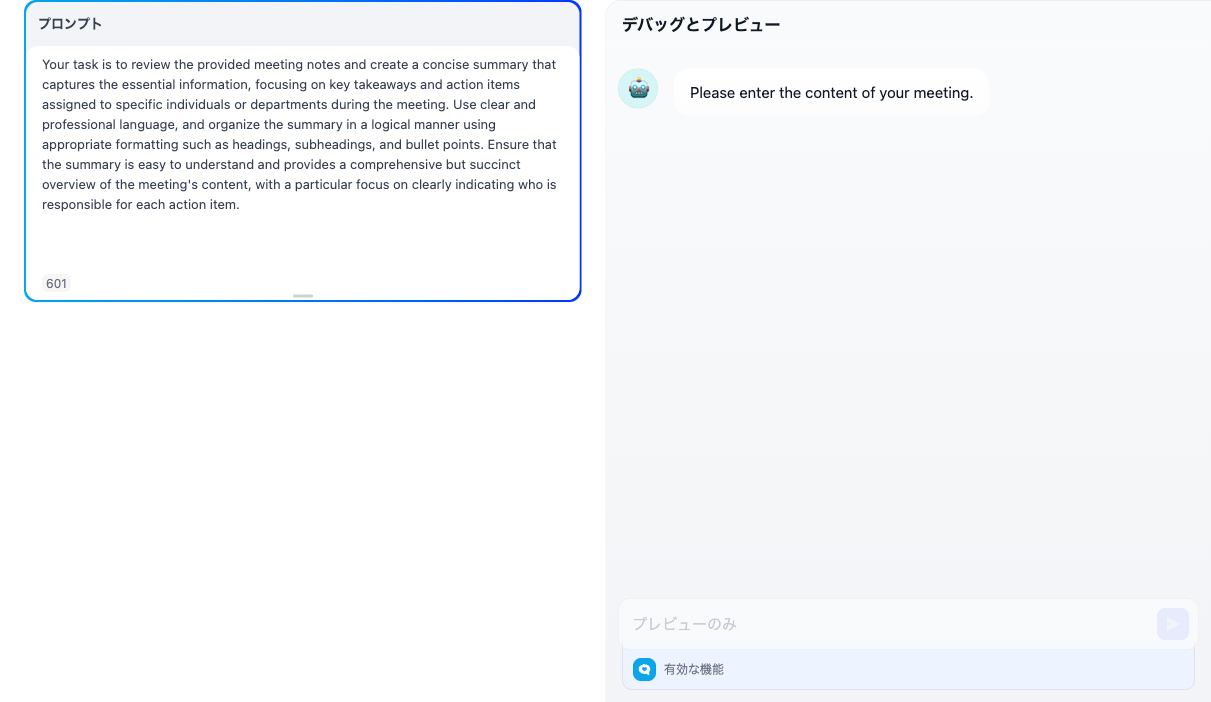
    テンプレートの詳細画面。左に「プロンプト」の欄があり英語の指示が全文表示されている。右は「デバッグとプレビュー」で、入力欄には「プレビューのみ」と表示され送信できない
    「詳細」を開くと、複製しなくても指示の全文が読めます。右のプレビューは「プレビューのみ」で送信できません(2026年9月30日時点)

    読むときに見るのは、この2つで十分です。

    • どんな指示が書かれているか(役割、やること、出力の形)
    • どのタイプで作られているか(チャットボットなのか、フロー型なのか)

    自分が作ったアプリの指示と見比べてみてください。自分の指示は数行だったのに、テンプレートはもっと細かく条件を並べているかもしれません。「こういう書き方もあるのか」と分かれば、それがそのまま次に書くときの材料になります。

    読むだけなら、複製しなくて済むぶん気楽です。気になったものを次々と開いて、書き方を眺めてみてください。

    なお、指示が英語で書かれているテンプレートもあります。 意味が取れれば十分で、日本語に直すのは複製してからで大丈夫です。

    複製する

    読んでみて「これは使えそうだ」と思ったら、複製します。

    カードの「このテンプレートを使用する」(詳細画面からなら「テンプレートから作成」)を押すと、「◯◯からアプリを作成」という画面が開きます。名前と説明を入れて「作成」を押せば、自分のアプリとして編集画面が開きます。

    できあがったものはあなたのアプリです。指示を書き換えても、元のテンプレートには影響しません。遠慮なく手を入れてかまいません。

    名前は、あとから自分が見分けられるものにしておくと迷いません。試しに複製したものが増えてくると、元の名前のままでは何のために作ったのか分からなくなります。

    複製したのに動かないとき

    さて、ここで気をつけたい点があります。

    複製したアプリを、そのままプレビューで試すと——動かないことがあります。 実際に試したときは、メッセージを送ってもエラーになり、「プラグインをインストール」という案内が出ました。

    原因は、モデルの指定でした。

    複製したアプリの右上を見ると、モデル名が表示されています。これが、あなたが普段使っているモデルではなく、テンプレート側で指定されたものになっていました。テンプレートが作られた時点のモデルがそのまま入っている、ということです。

    このときは、モデル名に取り消し線が引かれ、その横に「非互換」という表示が出ていました。自分の環境で使えないモデルだ、という合図です。

    複製した直後の編集画面の右上。モデル名に取り消し線が引かれ、その右に「非互換」という警告表示が出ている
    複製直後のモデル欄。テンプレート側のモデルが入っており、取り消し線と「非互換」の表示が出ていました(2026年9月30日時点)

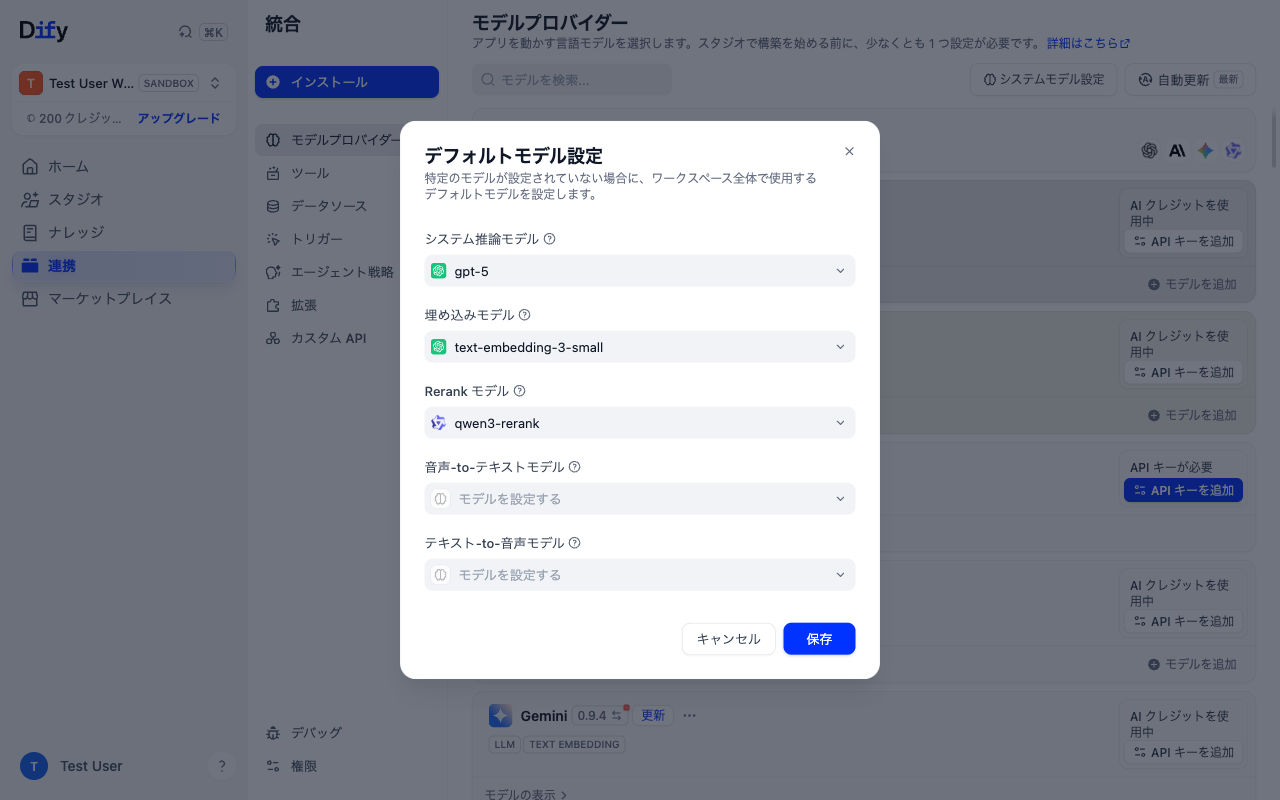
    まず見るのは、このモデルの欄です。 右上のモデル名を押すと一覧が出るので、自分が使えるモデルを選びます。今回はこれだけで動くようになりました。どのモデルを選ぶかの考え方は、前の記事で扱いました。LLMモデルの選び方の基本

    自分が普段どのモデルを使える状態になっているかは、初期設定の記事で確認できます。Dify Cloudのアカウント作成と初期設定

    ひとつ補足です。エラーのときに出た「プラグインをインストール」の案内は、そのまま進めなくてかまいません。 表示された内容には、今入っているものより古い版に見える表記が含まれていました。まずはモデルを差し替えるほうが、影響の範囲が小さくて済みます。 プラグインの扱いそのものは、シリーズの後半で改めて取り上げます。

    なお、これは筆者が試した1つのテンプレートで起きたことです。すべてのテンプレートが動かないわけではありません。 ただ、動かなかったときに最初に見る場所はモデルだと覚えておくと、慌てずに済みます。

    読んで、直して、自分のものにする

    動くようになったら、あとは自分の用途に寄せていくだけです。

    • 英語の指示なら、日本語に書き換える
    • 扱う対象を、自分の仕事のものに変える
    • 出力の形(箇条書き、文字数など)を好みに合わせる

    一度にすべてを変えようとせず、1か所ずつ変えて、そのつど試すのが確実です。まとめて直すと、良くなったのか悪くなったのか、どの変更のせいなのかが分からなくなります。1か所ずつなら、どこで結果が変わったのかがはっきりします。

    指示そのものの書き方——何をどの順で書くと安定するのか——は、次の記事で扱います。

    まとめ

    この記事では、テンプレートを教材として使う方法を見てきました。要点を振り返ります。

    • テンプレートは「作成」→「テンプレートから作成」、またはホーム画面から開ける
    • 「詳細」を押せば、複製しなくても指示の全文を読める
    • 複製は「このテンプレートを使用する」から。できたものは自分のアプリなので自由に直せる
    • 複製直後はテンプレート側のモデルが入っている。 動かないときは、まずそこを見る
    • 直すときは1か所ずつ

    人の書いたものを読むと、自分の書き方の癖も見えてきます。次の記事では、いよいよ自分で指示を書く話に入ります。役割や制約をどう書けば応答が安定するのか、基本の形から見ていきましょう。【内部リンク:記事019】(公開後追加)

    なお、フロー型(チャットフローやワークフロー)のテンプレートは、部品が線でつながった形をしています。その読み方は、第4章で扱います。【内部リンク:記事031】(公開後追加)

    作成の手順そのものをもう一度確認したいときは、最初のアプリを作った記事に戻ってみてください。はじめてのチャットボットを作る

    ※本記事の内容は2026年9月時点のものです。テンプレートの顔ぶれや画面の名称は変更されることがあります。実際に操作する際は、ご自身の画面とあわせてご確認ください。
  • Difyで作ったアプリを人に使ってもらう——共有URLと、その前に知っておくこと

    Difyで作ったアプリを人に使ってもらう——共有URLと、その前に知っておくこと

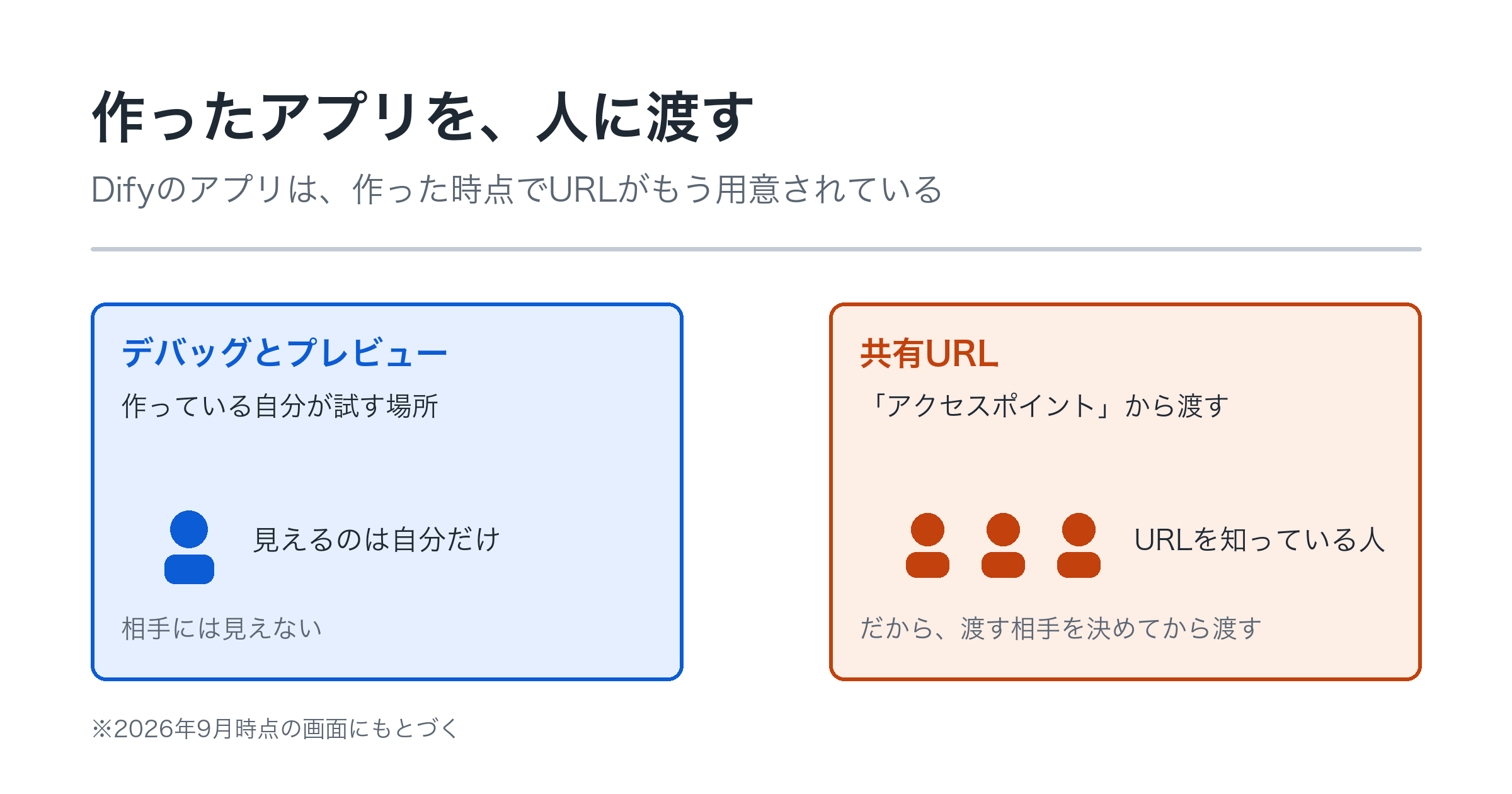
    アプリを作った時点で、人に渡せるURLはもう用意されています。

    「公開ボタンを押して、それから共有の設定をして……」と身構える必要はありません。Difyは、アプリを作ると同時に、そのアプリ専用のページを用意します。あとはURLを見つけて渡すだけです。

    ただ、先に知っておいたほうがいいこともあります。そのURLは誰が開けるのか、更新したものはいつ相手に届くのか。この記事では、URLの場所と、渡す前に見ておくところの両方を扱います。

    ※本記事の画面・名称は2026年9月時点のDify Cloudにもとづいています。

    試すだけなら、プレビューで足りる

    これまで使ってきた「デバッグとプレビュー」は、作っている自分が試すための場所です。ここで会話しても、実行しても、その画面は他の人には見えません。はじめてのチャットボットを作るテキストジェネレーターで単発生成アプリを作る

    人に使ってもらうときは、別の場所からURLを渡します。

    共有URLはどこにあるか

    渡すためのURLは、アプリごとに決まった場所にあります。3ステップで取り出せます。

    1. 「アクセスポイント」を開く

    アプリの画面を開くと、左側にメニューが並んでいます。その中の「アクセスポイント」を選んでください。

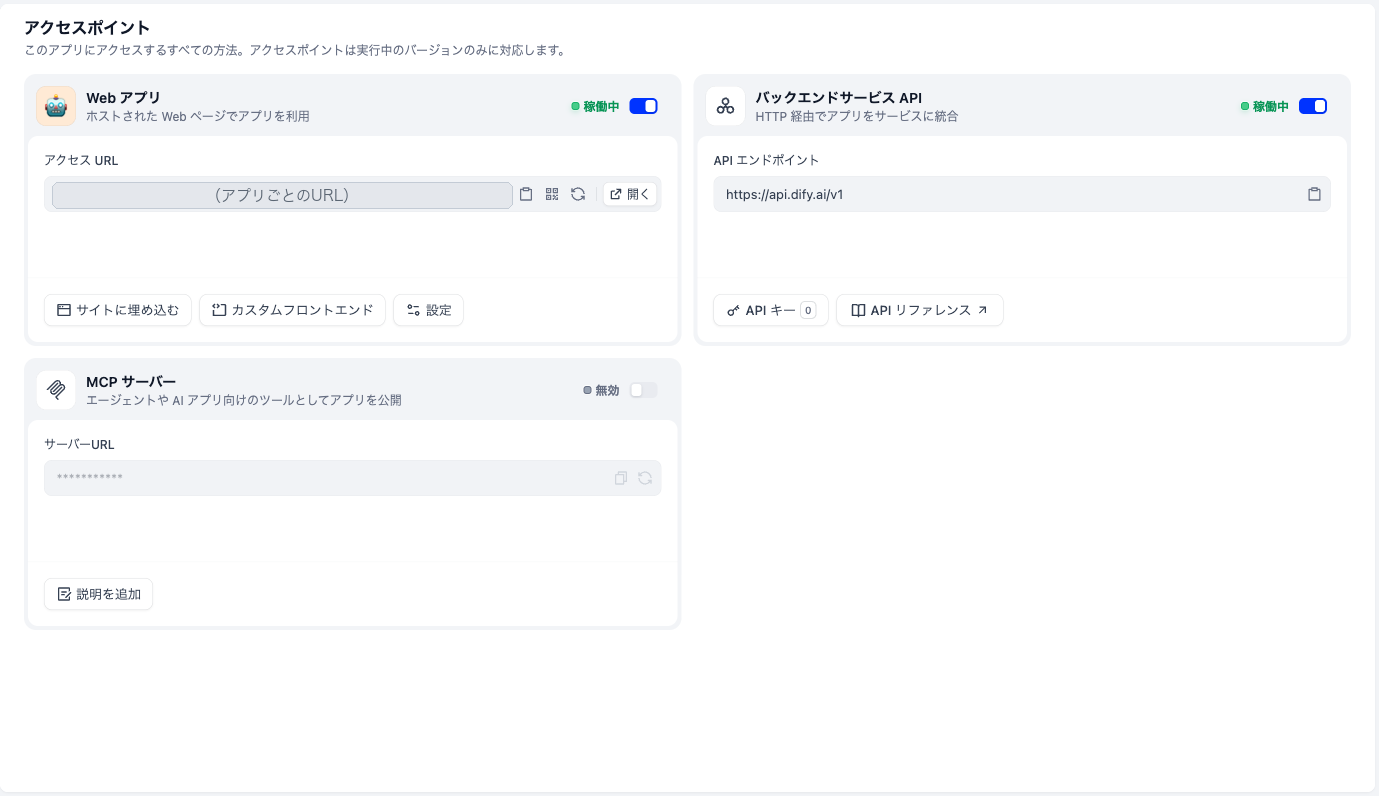
    「このアプリにアクセスするすべての方法」が並ぶ画面です。上から順に「Web アプリ」「バックエンドサービス API」「MCP サーバー」と並びます。どれも外からアプリにつながるための入口で、渡し方が違うだけだと考えてください。

    今回使うのは、いちばん上の「Web アプリ」です。

    2. アクセスURLをコピーする

    「Web アプリ」の欄に、「アクセス URL」が表示されています。これが、そのまま相手に渡せるURLです。

    横に「コピー」のボタンがあるので、これを押してメールやチャットに貼り付けます。相手はブラウザでURLを開くだけで、あなたの作ったアプリを使えます。

    たとえば、前に作ったメールの言い回しを相談できるボット。同じ部署の何人かに使ってもらいたいなら、このURLを送れば、それぞれのブラウザで開いて相談できます。相手にDifyのアカウントを作ってもらう必要はありません。

    Difyの「アクセスポイント」画面。左上に「Web アプリ」の欄があり、右に「稼働中」の表示とスイッチ、下に「アクセス URL」の入力欄(URLは伏せてある)とコピー・QRコード・再生成のボタンが並ぶ。右に「バックエンドサービス API」、下に「MCP サーバー(無効)」がある
    「アクセスポイント」画面。共有URLは左上の「Web アプリ」の欄にあります。URLの部分は伏せています(2026年9月29日時点)

    URLの形は、アプリの種類で少し違います。チャットボットなら `udify.app/chat/…`、テキストジェネレーターなら `udify.app/completion/…` です。末尾の文字列はアプリごとに違います。

    3. 更新したら「更新を公開」を押す

    ひとつ注意があります。編集画面で指示を直しても、それだけでは共有先に届きません。

    右上の「公開する」から「更新を公開」を押して、はじめて新しい内容が反映されます。押すまでは、前に公開した内容のままです。この操作は、最初のアプリを作ったときにも使いました。はじめてのチャットボットを作る

    指示を直したのに相手の使い勝手が変わらない、というときは、たいていこれです。編集したら公開する、という2段構えだと覚えておくと迷いません。

    配る前に知っておくこと

    URLの場所が分かったので、次は公開の範囲です。ここを押さえておくと、渡し方を自分で決められます。

    Webアプリは、最初から動いている

    「アクセスポイント」の画面をもう一度見てください。「Web アプリ」の横に「稼働中」と表示されていて、スイッチが入った状態になっているはずです。

    これは、あなたが何もしなくても、作った時点でそうなっている状態です。冒頭で「URLはもう用意されています」と書いたのは、この意味です。

    公開の手続きをしていないから誰も来ないはず、という前提では考えないほうがよい、ということでもあります。

    URLを知っている人は、誰でも開ける

    もうひとつ、大事な性質があります。

    公式のドキュメントには、Webアプリは初期状態では公開されていて、URLを知っている人なら誰でも開けると書かれています。開くのにログインは要りません。そのうえで、URLは届けたい相手にだけ共有してくださいとも案内されています。

    裏を返せば、URLが転送されれば、その先の人も使えるということです。URLそのものが入口になっている、と考えてください。

    相手にとっては手間がないぶん、こちらは渡し方に気を配る、という関係です。

    だから、やることは単純です。渡す相手を決めてから、URLを渡す。 社内の数人に使ってもらうなら、その数人にだけ送る。これで足ります。

    逆に、誰でも見られる社内掲示板や、社外の人も入っているグループに貼るときは、ひと呼吸おいて考えてください。そのアプリを、そこにいる全員が使ってよいのか。答えが「よい」なら、そのまま貼って問題ありません。

    使わないときは、止められる

    しばらく使わないアプリは、「Web アプリ」の横のスイッチで止められます。 切ると表示が「稼働中」から「無効」に変わり、共有したURLを開いても「アプリケーションは利用できません」と表示されるようになります。 もう一度スイッチを入れれば、同じURLがまた使えます。試しに作ったまま放置しているアプリがあるなら、止めておくと気が楽です。

    URLの隣には「再生成」というボタンもあります。URLを作り直すための操作です。

    「Web アプリ」の欄の上部。左にアプリのアイコンと「Web アプリ/ホストされた Web ページでアプリを利用」、右に緑色の「稼働中」の表示とオンになったスイッチがある
    作った時点で「稼働中」。このスイッチで止められます(2026年9月29日時点)

    なお、社外の不特定多数に向けて出す場合や、扱う情報が機密に関わる場合は、ここで説明した範囲を超えた検討が要ります。その全体像は、シリーズの後半でまとめて扱います。【内部リンク:記事094】(公開後追加)

    同じ画面にある、ほかの入口

    「アクセスポイント」には、Webアプリ以外の入口も並んでいます。今は使わなくてかまいませんが、名前だけ見ておくと後で迷いません。

    • バックエンドサービス API:外部のプログラムからこのアプリを呼び出すための入口です。使い方はシリーズの後半で扱います
    • MCP サーバー:別のAIツールから道具として呼び出すための入口です。初期状態では無効になっています
    • サイトに埋め込む:自社サイトのページにアプリを置くための方法です。詳しくは別の記事で紹介します【内部リンク:記事077】(公開後追加)

    どれも「渡し方を変える」ための入口で、まずはWebアプリのURLを配るだけで十分です。必要になったときに戻ってきてください。

    まとめ

    この記事では、作ったアプリを人に使ってもらう方法を見てきました。要点を振り返ります。

    • 共有URLは、アプリの「アクセスポイント」→「Web アプリ」にある
    • アプリを作った時点で、Webアプリは「稼働中」。URLはすでに有効になっている
    • URLを知っている人なら誰でも開ける。 だから渡す相手を決めてから渡す
    • 編集した内容が相手に届くのは、「更新を公開」を押したあと
    • 使わないときは、スイッチで止められる

    見た目の調整——アプリの名前やアイコン、説明文を整える方法は、別の記事で扱います。【内部リンク:記事029】(公開後追加)

    ここまでで、作る・試す・渡すの一巡ができました。次の記事では、公式のテンプレートを教材にします。ゼロから考えるより、すでに動いているものを開いて中身を読むほうが早い場面も多いからです。テンプレートから学ぶDifyアプリの作り方

    ※本記事の内容は2026年9月時点のものです。Difyの画面構成・名称は変更されることがあります。実際に操作する際は、ご自身の画面とあわせてご確認ください。
  • Difyのテキストジェネレーターで、1回で終わるアプリを作る

    Difyのテキストジェネレーターで、1回で終わるアプリを作る

    会議のあと、議事録をAIに貼り付けて要約してもらう。翌週もまた同じことをする。そのたびに「決まったことと持ち帰りに分けて、3行以内で」という同じ依頼文を打ち直している——そんな作業に心当たりはないでしょうか。

    毎回同じ形の作業なら、依頼文をアプリ側に持たせておくほうが早くなります。材料を貼って実行すれば、決まった形で返ってくる。そういうアプリが作れます。

    この記事では、Difyのテキストジェネレーターでそのアプリを1つ作ります。前回作ったチャットボットとは、作りも使い心地も違います。実行して結果が出たら完了です。

    ※本記事の画面・名称は2026年9月時点のDify Cloudにもとづいています。

    チャットボットとどう違うのか

    前回作ったチャットボットは、やり取りを続けながら答えるタイプでした。「もう少し短く」と頼めば、さきほどの案を踏まえて返してくれます。はじめてのチャットボットを作る

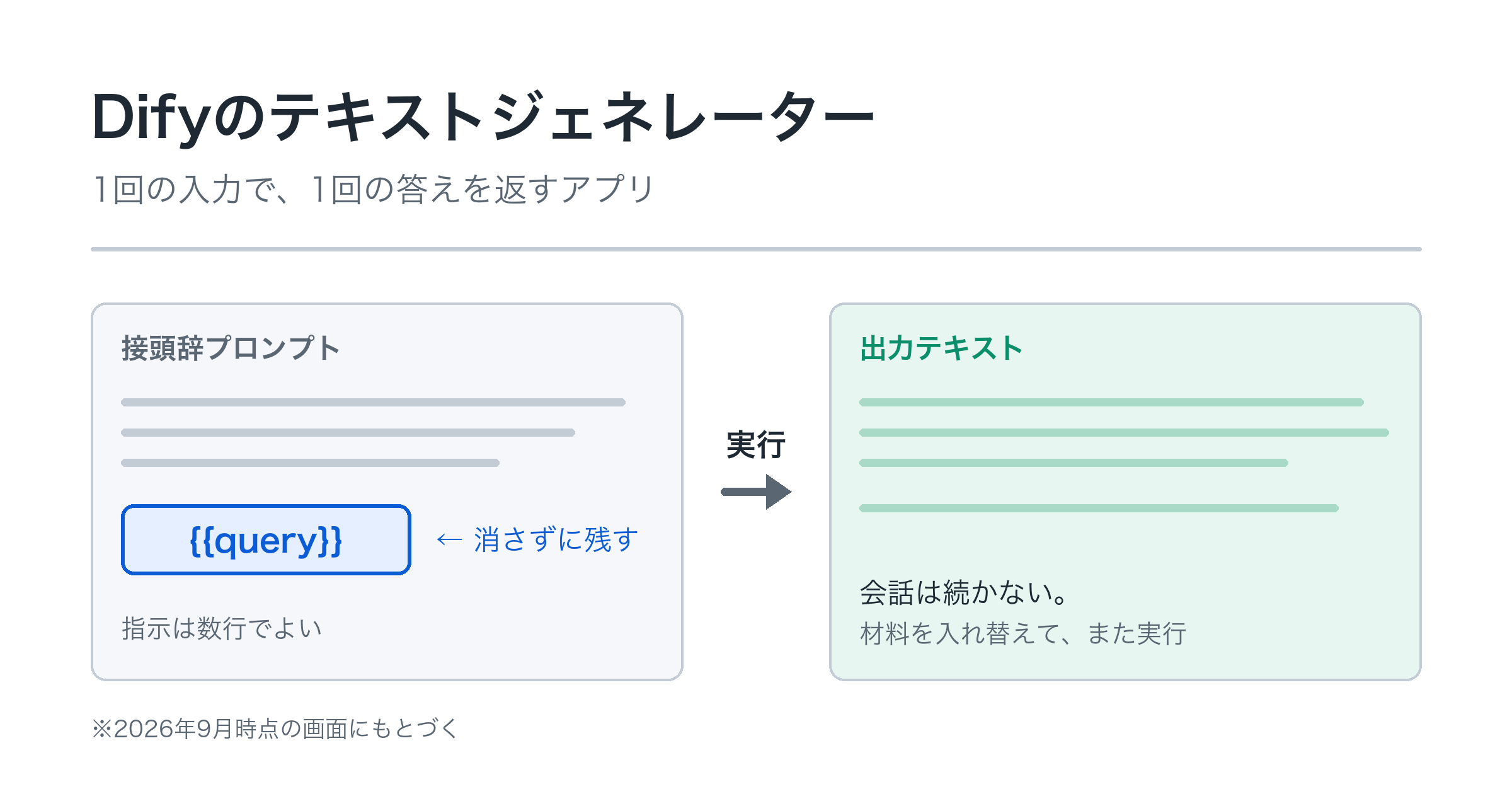
    テキストジェネレーターは、1回の入力で、1回の答えを返すタイプです。会話は続きません。材料を入れて実行する、結果が出る、それで完結します。

    この「往復するか、一発で終わるか」という分かれ目は、アプリの種類を整理した記事で扱いました。Difyで作れるアプリの種類を整理する

    向いているのは、毎回同じ形で繰り返す作業です。議事録の要約、商品情報から紹介文を作る、問い合わせメールの下書き——材料だけが毎回変わり、やることは同じ。そういう仕事には、会話よりも「入れて実行」のほうが素直です。

    どちらが優れているという話ではありません。使う場面が違うだけです。

    テキストジェネレーターを作る

    ここからが手順です。作成の入口は前回と同じで、違いが出るのは編集画面からです。

    1. 「テキスト ジェネレーター」を選ぶ

    作り始めるところまでは、前回と同じです。スタジオの「作成」から「最初から作成」を選び、「初心者向けの基本的なアプリタイプ」を開きます。手順を忘れていたら、前回の記事を見ながら進めてください。はじめてのチャットボットを作る

    今回選ぶのは、その中の「テキスト ジェネレーター」です。画面では、このように分かち書きで表示されています。

    名前を付けて「作成する」を押すと、編集画面が開きます。

    なお、画面に添えられた短い説明文だけでは、どんなタイプなのか分かりにくいかもしれません。実際には、1回の入力で完結するタイプです。

    2. 最初から入っている `{{query}}` に気づく

    編集画面が開いたら、左側を見てください。ここが前回といちばん違うところです。

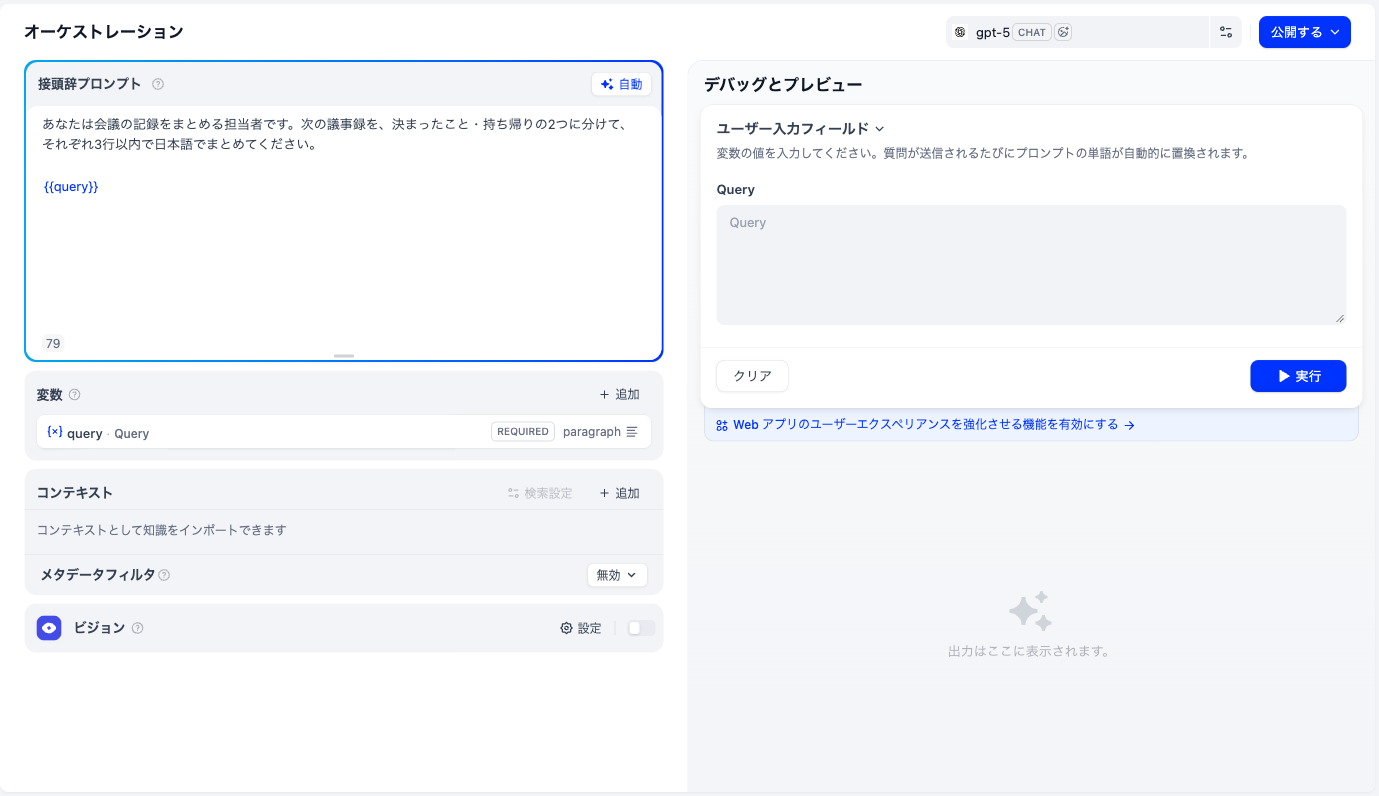
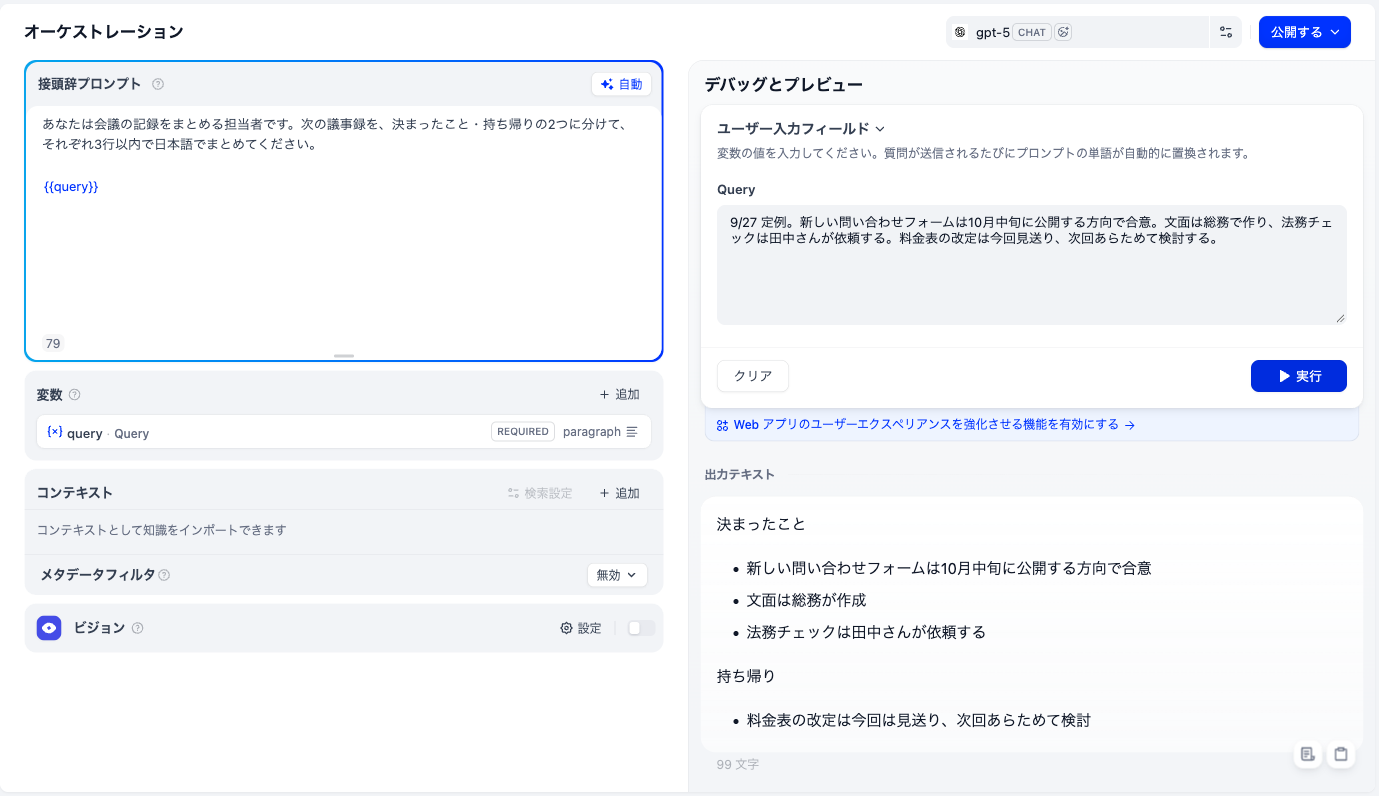
    指示を書く欄の名前が「接頭辞プロンプト」になっていて、中に `{{query}}` という文字が最初から入っています。その下の「変数」という欄にも、`query` が登録されています。

    Difyのテキストジェネレーターの編集画面。左に「接頭辞プロンプト」の欄があり、指示の下に {{query}} が入っている。その下の「変数」欄に query(Query・REQUIRED・paragraph)が登録されている。右は「デバッグとプレビュー」で、「ユーザー入力フィールド」の下に Query の入力欄と「クリア」「実行」のボタンがある
    左の「接頭辞プロンプト」に指示を書き、`{{query}}` はそのまま残します。右の Query 欄が材料の入り口です(2026年9月27日時点)

    これは、あとで入力を受け取るための場所です。アプリを使う人が入力した内容が、ここに差し込まれます。議事録の要約なら、貼り付けた議事録が入るところです。

    この `{{query}}` は消さずに残してください。 入力を受け取る場所なので、無くなってしまうと材料の渡しどころがなくなります。

    変数そのものの仕組み——追加のしかたや種類——は、別の記事で詳しく扱います。今は「入力の受け口が最初から用意されている」とだけ分かれば十分です。【内部リンク:記事021】(公開後追加)

    3. `{{query}}` の前に指示を書く

    では、指示を書きます。`{{query}}` の前に、やってほしいことを数行で書いてください。たとえば、こんな内容です。

    > あなたは会議の記録をまとめる担当者です。次の議事録を、決まったこと・持ち帰りの2つに分けて、それぞれ3行以内で日本語でまとめてください。>> {{query}}

    上に指示、下に `{{query}}`。この並びだと、「こういうまとめ方をしてください。材料はこれです」という形になります。

    指示の書き方を磨くのは、あとからでかまいません。まずは数行で動かしてみるのが近道です。書き方のコツは別の記事で紹介します。【内部リンク:記事019】(公開後追加)

    実行して、出力を受け取る

    画面の右側には「デバッグとプレビュー」があります。前回のチャットボットでは話しかける欄でしたが、今回は形が違います。

    「ユーザー入力フィールド」の下に 「Query」 という入力欄があります。ここに材料を貼り付けます。議事録の要約なら、まとめたい議事録の本文です。

    貼り付けたら、「実行」を押します。

    少し待つと、「出力テキスト」として結果が表示されます。決まったこと、持ち帰り——指示したとおりの形で返ってきていれば成功です。

    右側の Query 欄に議事録を貼り付け、「実行」を押した後の画面。下に「出力テキスト」として「決まったこと」「持ち帰り」に分かれた箇条書きの結果が表示され、文字数とボタンが並んでいる
    Query 欄に材料を貼って「実行」を押すと、「出力テキスト」に結果が出ます。会話を続ける欄はありません(2026年9月27日時点)

    ここで、前回との違いがはっきりします。返ってきた結果に、続けて話しかける欄はありません。 1回の入力に対して1回の出力、それで終わりです。

    出力の下には、文字数の表示と、結果をそのまま写し取る「コピー」のボタンが付いています。まとめた文章をメールや資料に貼るときは、ここから取るのが早いでしょう。

    もう一度使いたいときは、Query 欄の中身を入れ替えて、また「実行」を押します。別の議事録を貼れば、同じ指示で同じ形にまとめてくれます。入力欄を空にしたいときは、隣の「クリア」が使えます。

    ここまでできたら、完成です。 毎回書いていた依頼文を、アプリが覚えてくれている状態になりました。

    書いた指示を残す

    最後に、前回と同じ仕上げをしておきます。

    書いた指示は、そのままだと下書きの扱いです。右上の「公開する」を開くと「現在の下書き」と表示されるので、「更新を公開」を押して残しておきましょう。

    押し方は前回と同じなので、迷ったら前の記事を見てください。はじめてのチャットボットを作る

    まとめ

    この記事では、テキストジェネレーターで1回で終わるアプリを作りました。要点を振り返ります。

    • テキストジェネレーターは、1回の入力で1回の答えを返すタイプ
    • 作成の入口はチャットボットと同じ。「初心者向けの基本的なアプリタイプ」の中にある
    • 編集画面の「接頭辞プロンプト」には `{{query}}` が最初から入っている。消さずに残す
    • 指示は `{{query}}` の前に数行で書く
    • 右側の Query 欄に材料を貼って「実行」。結果は「出力テキスト」に出る
    • 書いた指示を残すには、前回と同じく「公開する」→「更新を公開」

    2つ作ってみると、選び方も見えてきます。相手が何を聞いてくるか分からないなら、やり取りできるチャットボット。毎回同じ形の作業なら、テキストジェネレーター。 この見分け方で、たいていの場面は足ります。もっと細かい選び分けの基準は、別の記事で扱います。【内部リンク:記事030】(公開後追加)

    次の記事では、作ったアプリを人に使ってもらう方法を扱います。ここまでは自分の画面の中だけで試してきましたが、共有すれば同僚にも使ってもらえます。公開するときに気をつけることも、あわせて見ていきましょう。【内部リンク:記事017】(公開後追加)

    ※本記事の内容は2026年9月時点のものです。Difyの画面構成・名称は変更されることがあります。実際に操作する際は、ご自身の画面とあわせてご確認ください。

  • Difyではじめてのチャットボットを作る——まず「動いた」までを最短で

    はじめてアプリを作るとき、進め方は大きく2つに分かれます。ひとつは、設定項目をひととおり理解してから作ろうとする進め方。もうひとつは、まず最小限の形で動かしてから、少しずつ足していく進め方です。

    前者は丁寧ですが、覚えることが多く、1つめのアプリができる前に手が止まりがちです。この記事は後者の進め方で、Difyでのチャットボットの作り方を紹介します。チャットボットを1つ作り、画面の中で実際に会話できたら完成です。凝った設定は使いません。

    ※本記事の画面・名称は2026年9月時点のDify Cloudにもとづいています。

    始める前に確認すること

    手を動かす前に、準備が整っているかと、何を作るかの2点だけ確認しておきます。

    初期設定が済んでいれば、準備はできています

    前の記事までで、アカウントの登録と初期設定(モデルプロバイダーと既定のモデルの設定)を済ませていれば、このまま進められます。APIキーを自分で登録していなくても大丈夫です。 初期設定のままで、アプリを動かす分のモデルは使えます。

    使うモデルも、最初は選び直さなくてかまいません。初期設定のモデルのまま始めて、困ったら変えれば十分です。選び方の考え方は前の記事で扱いました。LLMモデルの選び方の基本

    今回作るもの

    今回は、ビジネスメールの言い回しを相談できるチャットボットを作ります。

    「この一文、もう少し丁寧にしたい」と相談し、返ってきた案に「もう少し短く」「もっと柔らかく」と重ねて頼む——そんな使い方を想定しています。

    この題材を選んだのには理由があります。

    • 自分の資料を用意しなくても成り立つ(一般的な言葉づかいの相談なので、社内の情報は要らない)
    • やり取りを重ねる意味がある(1回で終わらず、直してもらう往復が自然に発生する)
    • 指示が数行で済む

    2つめが大事なところです。チャットボットは、やり取りを続けながら答えるタイプのアプリです。前の発言を踏まえて返事ができるので、「さっきの案をもう少し短く」が通じます。アプリの種類の違いは、シリーズの前半で整理しています。Difyで作れるアプリの種類を整理する

    チャットボットを作る手順

    ここからが手順です。上から順に進めてください。

    1. スタジオで「作成」から「最初から作成」を選ぶ

    左のメニューから「スタジオ」を開きます。アプリを作る場所です。

    右上にある「作成」を押すと、メニューが開きます。

    • 最初から作成
    • テンプレートから作成
    • DSL ファイルをインポート

    今回は「最初から作成」を選びます。まだアプリが1つもない場合は、画面の中央にも「最初から作成」のボタンが出ているので、そちらから進んでもかまいません。

    なお、「テンプレートから作成」は、用意されたアプリを元にして作る方法です。これは別の記事で扱います。

    2. 「初心者向けの基本的なアプリタイプ」を開いて「チャットボット」を選ぶ

    ここがいちばん迷いやすいところです。

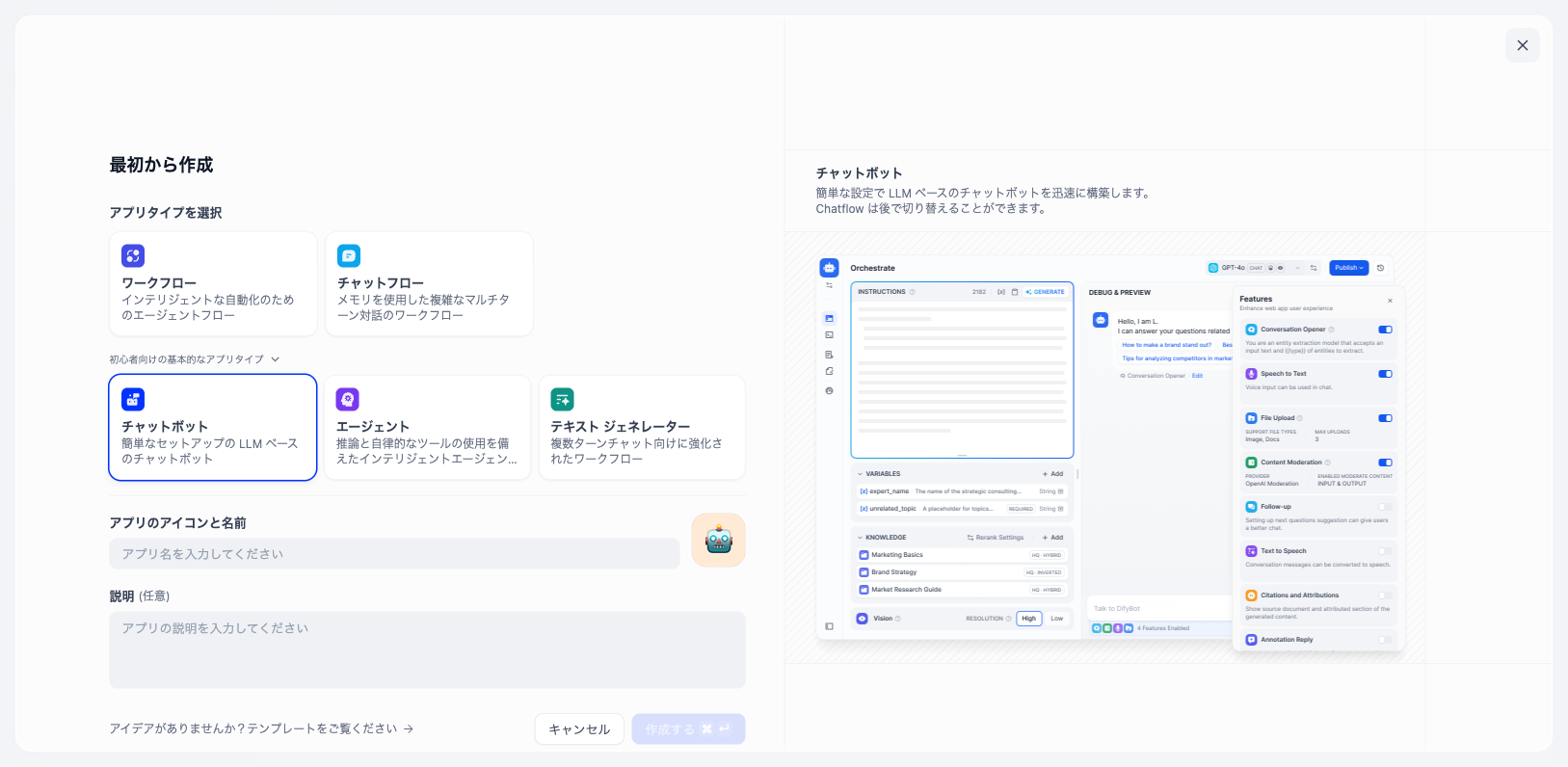
    「最初から作成」の画面を開くと、アプリタイプの選択肢として「ワークフロー」と「チャットフロー」の2つが目に入ります。ところが、ここに「チャットボット」は見当たりません。

    チャットボットは、その下にある「初心者向けの基本的なアプリタイプ」の中に入っています。このボタンを押すと、「チャットボット」「エージェント」「テキスト ジェネレーター」の3つが現れます。ここから「チャットボット」を選んでください。

    Difyの「最初から作成」画面。上段に「ワークフロー」「チャットフロー」、その下の「初心者向けの基本的なアプリタイプ」を開くと「チャットボット」「エージェント」「テキスト ジェネレーター」が並び、「チャットボット」が選択されている
    最初に見えるのは「ワークフロー」と「チャットフロー」だけ。「初心者向けの基本的なアプリタイプ」を開くと「チャットボット」が現れます(2026年9月18日時点)

    名前に「チャット」が入っているからといって、「チャットフロー」を選ばないように注意してください。 チャットフローは、会話しながら裏側で処理の流れを組み立てるタイプです。できることが多いぶん、設定する部品も増えます。今回は最小で動かしたいので、いちばん手軽な「チャットボット」を使います。

    公式ドキュメントでは、ワークフローとチャットフローが主に推奨されるタイプとして案内されています。チャットボットは「基本的なアプリタイプ」のひとつで、会話型アプリを作る最もシンプルな方法という位置づけです。最初の1本を動かして仕組みをつかむには、この手軽さがちょうどいい、というのが今回チャットボットを選んだ理由です。流れを組むタイプは、第4章で扱います。

    3. 名前を付けて「作成する」

    アプリタイプを選んだら、その下の「アプリのアイコンと名前」に名前を入力します。今回は、たとえば「メール言い回し相談」としておきましょう。名前はあとから見分けがつけば何でもかまいません。

    「説明」は任意なので、空欄のままで大丈夫です。

    入力できたら、「作成する」を押します。これでアプリができあがり、編集用の画面が開きます。

    4. 指示(プロンプト)を数行だけ書く

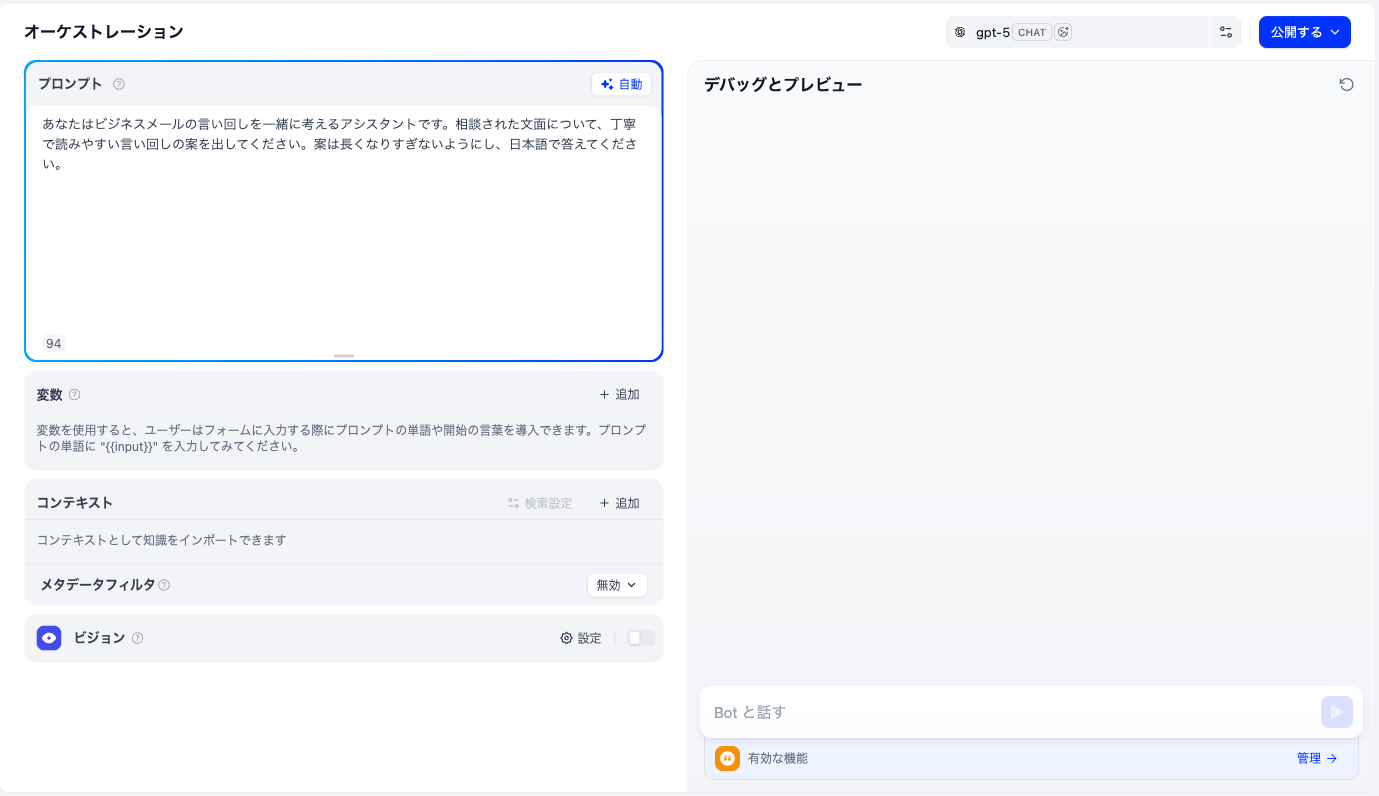
    編集画面には、アプリへの指示を書く欄(「プロンプト」)と、実際に話しかけて試せる欄(「デバッグとプレビュー」)があります。

    チャットボットの編集画面。左側の「プロンプト」欄に指示が数行入力され、右側に「デバッグとプレビュー」欄と「Bot と話す」の入力欄がある。右上に使用中のモデル名と「公開する」ボタンが表示されている
    左の「プロンプト」欄に指示を書き、右の「デバッグとプレビュー」で話しかけます。使っているモデルは右上に表示されています(2026年9月18日時点)

    まず、指示を書く欄に、このチャットボットの役割を書きます。数行で十分です。 たとえば、次のような内容です。

    > あなたはビジネスメールの言い回しを一緒に考えるアシスタントです。> 相談された文面について、丁寧で読みやすい言い回しの案を出してください。> 案は長くなりすぎないようにし、日本語で答えてください。

    ここで書いたのは、「何者として振る舞うか」「何をするか」「気をつけること」くらいです。最初はこれで動きます。

    指示を上手に書くコツは、ここでは深追いしません。プロンプトそのものの考え方は、シリーズの前半で扱っています。プロンプトとは何か?AIへの指示の基本

    アプリの指示の書き方は、別の記事で詳しく紹介します。【内部リンク:記事019】(公開後追加)

    話しかけてみる

    指示を書いたら、さっそく試します。

    プレビューで最初のメッセージを送る

    画面の右側にある、話しかけて試せる欄を使います。また、画面の右上では、今のアプリがどのモデルを使っているかも確認できます。

    メッセージの入力欄に、相談したい文面を入れて送ってみましょう。たとえば「明日の打ち合わせを延期してほしい、と取引先に伝えたい」のような内容です。

    少し待つと、言い回しの案が返ってきます。

    もう一度、重ねて頼む

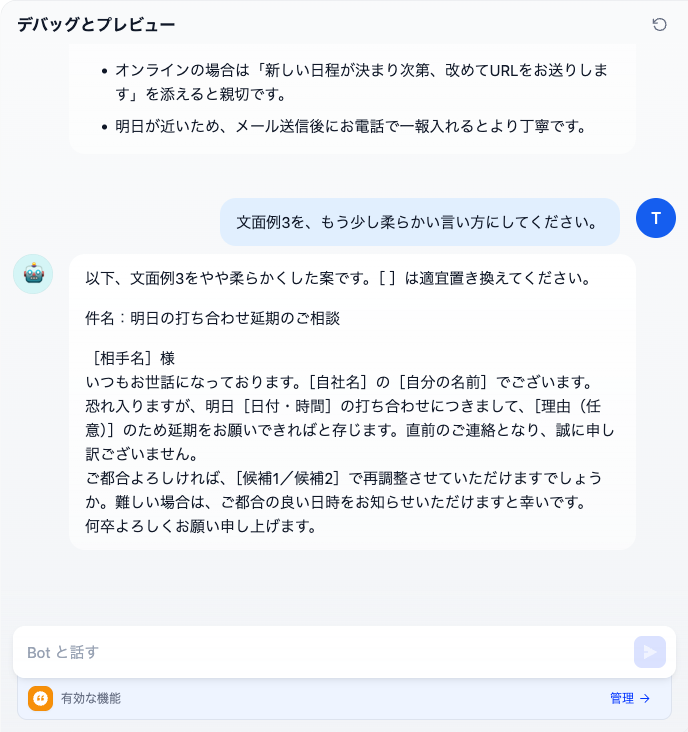
    返ってきた案に対して、もう一度メッセージを送ってください。 「もう少し短くしてください」「もっと柔らかい言い方にしてください」などで十分です。

    さきほどの案を踏まえた返事が戻ってくれば、会話がつながっています。 これが、やり取りを続けながら答えるチャットボットの動きです。

    「デバッグとプレビュー」欄の会話。1回目の返事(言い回しの案)の末尾に続けて、「文面例3を、もう少し柔らかい言い方にしてください。」と送り、その案を踏まえて柔らかくした文面が返ってきている
    1回目の案に続けて「もう少し柔らかく」と頼むと、さきほどの案を踏まえた返事が返ってきます(2026年9月18日時点)

    ここまでできたら、完成です。 あなたのチャットボットは、ちゃんと動いています。

    返ってきた言い回しが思いどおりでなくても、今は気にしなくてかまいません。最初のアプリで確かめたかったのは、作って、話しかけて、返事が来るという一連の流れです。

    最後にひとつだけ。書いた指示は、そのままでは下書きの状態です。

    2026年9月時点の画面では、右上の「公開する」を開いて「更新を公開」を押さないまま画面を再読み込みすると、書いた指示が消えていました。作ったチャットボットを次に開いたときも使えるように、ここで「更新を公開」を押しておきましょう。

    なお、「更新を公開」を押すと、このアプリのWebアプリ版にも内容が反映されます。人に使ってもらう方法と、そのときに気をつけることは別の記事で扱います。アプリのプレビューと公開方法

    うまく動かないとき

    途中で止まってしまった場合は、次の2つを確認してください。

    返事が来ない、エラーになる。 まず疑うのは、初期設定です。モデルプロバイダーが設定されているか、既定のモデルが決まっているか。このどちらかが抜けていることが、いちばんよくある原因です。設定のしかたは、初期設定の記事にまとめています。Dify Cloudのアカウント作成と初期設定

    返事は来るが、思った答えにならない。 これは失敗ではありません。指示の書き方で、答えはかなり変わります。まずは動いたことを確認できれば十分で、答えの質を上げる方法はプロンプト設計の記事で扱います。【内部リンク:記事019】(公開後追加)

    「チャットボットが見つからない」という場合は、手順2に戻って、「初心者向けの基本的なアプリタイプ」を開いたかを確かめてください。

    まとめ

    この記事では、Difyで最初のチャットボットを作り、会話するところまで進めました。要点を振り返ります。

    • アプリは、スタジオの「作成」→「最初から作成」から作る
    • チャットボットは、「初心者向けの基本的なアプリタイプ」を開いた中にある
    • 名前を付けて「作成する」を押せば、編集画面が開く
    • 指示(プロンプト)は、最初は数行で十分
    • 右側で話しかけ、2往復以上できれば完成
    • 書いた指示を残すには、右上の「公開する」→「更新を公開」を押す
    • 動かないときは、まず初期設定(モデルプロバイダーと既定のモデル)を確認する

    作ったアプリはスタジオに残っているので、あとから開いて手を加えられます。

    次の記事では、もうひとつのシンプルなタイプであるテキストジェネレーターを作ります。会話を続けるチャットボットとは違い、1回の入力で結果を返して完結するタイプです。2つを作り比べると、使い分けがはっきり見えてきます。テキストジェネレーターで単発生成アプリを作る

    作ったアプリを人に使ってもらう方法は、別の記事で紹介します。アプリのプレビューと公開方法

    ※本記事の内容は2026年9月時点のものです。Difyの画面構成・名称は変更されることがあります。実際に操作する際は、ご自身の画面とあわせてご確認ください。
  • Difyのモデルの選び方——「いちばん賢いもの」を選ばなくていい

    モデルを選ぶ画面を開くと、候補がいくつも並んでいます。名前を見ても違いが分からないので、多くの方はこう考えます。「とりあえず、いちばん賢そうなものを選んでおけばいい」

    気持ちは分かるのですが、これは必ずしも正解ではありません。 用途によっては、賢いモデルを選んだせいで使いにくくなることがあります。

    たとえば、答えが返ってくるまで待たされる。あるいは、同じ作業なのに費用がふくらむ。能力が高いことと、その用途に合っていることは別の話です。

    この記事では、どのモデルがおすすめかというランキングは出しません。 モデルの顔ぶれは入れ替わりますし、順位を覚えても次に選ぶときには使えないからです。代わりに、自分で選べるようになるための3つの軸をお渡しします。

    なお、この記事の内容は2026年9月時点のものです。 選べるモデルの種類は変わっていきますが、選び方の考え方自体は変わりにくいはずです。

    選ぶときに見る3つの軸

    モデルを比べるとき、見るところは大きく3つです。

    ① 精度

    どれだけ正確に、意図をくんだ答えを返してくれるかです。

    複雑な指示を理解する力や、筋道立てて考える力がここに入ります。難しい判断を任せたいときほど、この軸が効いてきます。

    たとえば「条件がいくつも絡む質問に答える」「長い文章から必要なところだけ抜き出す」といった作業です。逆に、決まった形に整えるだけの作業なら、ここに力を入れる必要はあまりありません。

    ② 速度

    答えが返ってくるまでの早さです。

    一度きりの作業なら数秒の差は気になりません。ですが、何人もが同時に使うツールや、たくさんの件数を処理する用途では、この差が積み重なります。

    とくに、人が画面の前で待つ形の使い方——社内の問い合わせに答えるボットのようなもの——では、返事の遅さがそのまま「使いにくい」という印象になります。

    ③ 費用

    使うとどれだけかかるかです。

    一般に、高い能力を持つモデルほど費用も高くなります。ひとりで試している間は小さな差でも、業務で回し始めると効いてきます。

    同じ作業を繰り返すほど差は開くので、一度きりの作業なのか、毎日動かすものなのかで、この軸の重みは変わります。

    費用の全体像は料金を扱った記事で整理しているので、そちらをご覧ください。Difyの料金プランとコストの基本

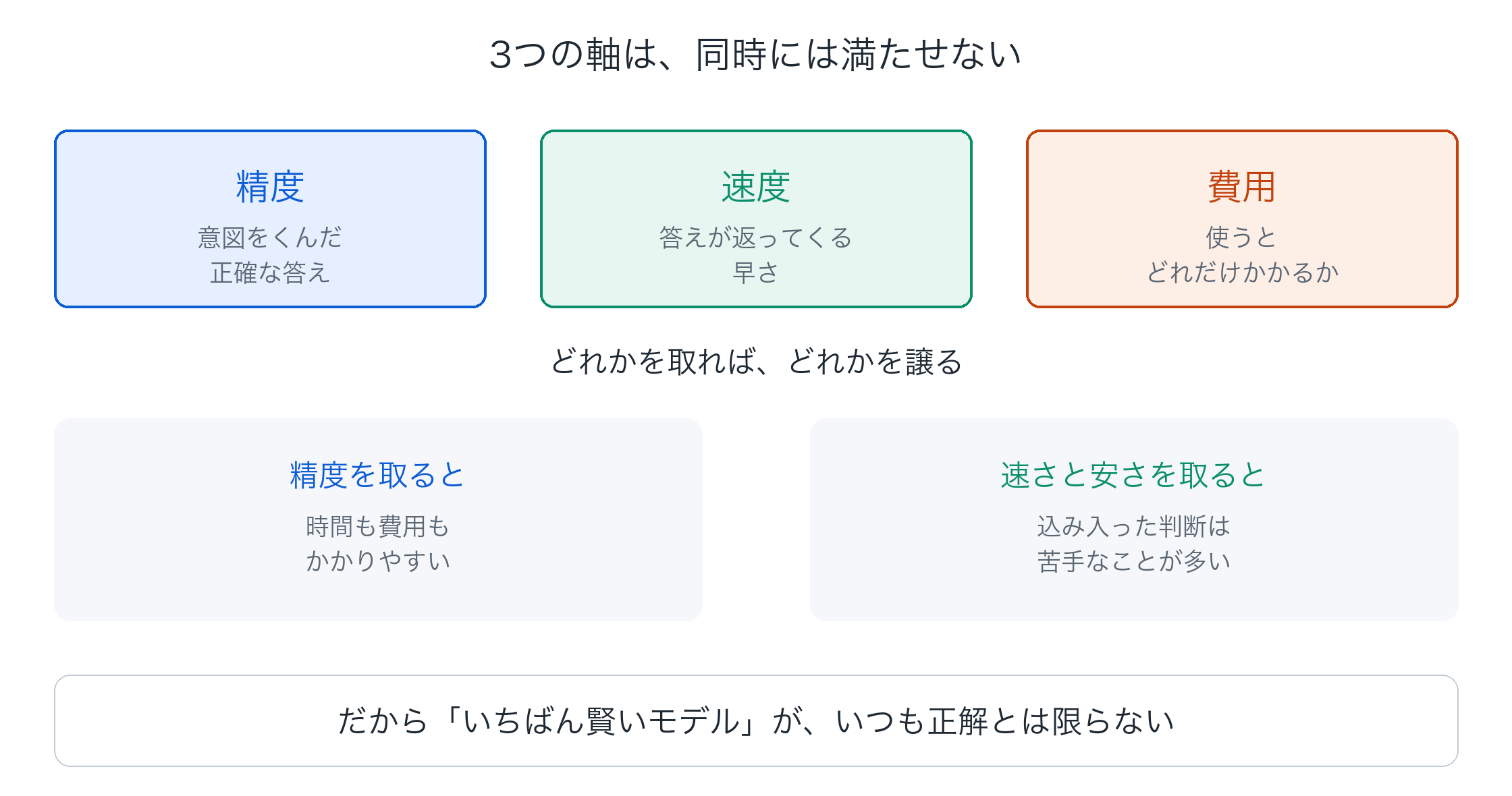
    3つは、同時には満たせない

    ここが大事な点です。この3つは、都合よく全部そろいません。

    精度の高いモデルは、たいてい時間も費用もかかります。速くて安いモデルは、込み入った判断が苦手なことが多くなります。どれかを取れば、どれかを譲る。この関係を「トレードオフ」と呼びます。

    だから「いちばん賢いモデル」は、いちばん遅くて、いちばん高いモデルでもあるわけです。何をするにもそれを選ぶ、というのは合理的ではありません。

    モデルを選ぶというのは、何を諦めるかを決めることでもあります。

    精度・速度・費用の3つの軸と、それらが同時には満たせないことを示した図。精度を取ると時間も費用もかかりやすく、速さと安さを取ると込み入った判断は苦手なことが多い
    どれかを取れば、どれかを譲ることになります

    用途から考える

    では、どう決めるのか。先に用途を決めて、そこから優先する軸を選びます。

    たとえば、社内の規程を読み込ませて「経費精算のルール」を答えるボットを作るとします。ここで間違った金額や条件を答えてしまうと、業務に支障が出ます。多少遅くても、正確さを優先したい場面です。

    一方で、毎日届く文章をどんどん要約させたいとします。1件あたりの結果が多少そっけなくても、数をこなせることのほうが大事かもしれません。

    同じ「AIに任せる」でも、優先するものが逆になります。

    やりたいこと優先したい軸
    間違いが許されない回答をさせたい精度
    たくさんの件数をさばきたい速度・費用
    社内で広く使ってもらいたい速度・費用
    込み入った判断を任せたい精度

    用途がはっきりすれば、選択肢はぐっと減ります。 迷うのは、たいてい「何に使うか」が決まっていないときです。

    もうひとつ、同じ用途でも段階によって変わります。 試している間は、費用を抑えて数多く試せるほうが助かるでしょう。実際に業務で使い始めてからは、多少かかっても外さないほうが大事になる、ということが起こります。

    最初の1つをどう決めるか

    とはいえ、最初から用途がはっきりしていないこともあります。その場合はこうしてください。

    初期設定のモデルのまま、まず始めてみる。

    Dify Cloudに登録した時点で、標準で使われるモデルはすでに決まっています。設定のしかたは前の記事で扱いました。モデルプロバイダーの設定とAPIキー登録

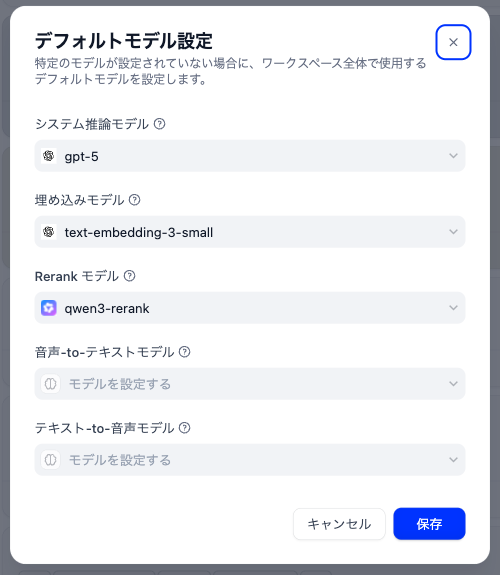
    Difyのデフォルトモデル設定のダイアログ。システム推論モデル、埋め込みモデル、Rerankモデルなどの選択欄が並び、それぞれに既定のモデルが設定されている
    2026年9月12日時点の設定画面。いちばん上の「システム推論モデル」が、標準で使われるモデルにあたります

    そのうえで、使ってみて困ったら変えます。

    • 答えがずれる、指示をくみ取ってくれない → 精度の軸を上げる
    • 返ってくるのが遅い、待たされる → 速度の軸を優先する
    • 思ったより費用がかさむ → 費用の軸を見直す

    モデルは後からいくらでも選び直せます。 最初の選択は、やり直しの効く仮置きだと考えてください。

    作ったものを壊さずに、モデルだけを差し替えられます。最初に悩む時間より、一度動かしてみて気づくことのほうが多いはずです。

    比べるなら、同じ条件で

    もうひとつ。複数のモデルを比べるときは、同じ指示を投げて見比べてください。

    指示の文面が違うと、モデルの差なのか指示の差なのか分からなくなります。同じ入力で見比べれば、その用途でどちらが合っているかが見えてきます。

    そのとき使うのは、実際に来そうな入力にしてください。きれいに整えた例文よりも、現場で飛んできそうな雑な質問のほうが、モデルの差ははっきり出ます。

    なお、同じモデルでも設定を変えると答えの傾向は変わります。その調整のしかたは別の記事で扱います。【内部リンク:記事025】(公開後追加)

    まとめ

    この記事では、モデルを選ぶときの考え方を見てきました。要点を振り返ります。

    • 見る軸は精度・速度・費用の3つ
    • 3つは同時に満たせない。 どれかを取れば、どれかを譲る
    • だから「いちばん賢いモデル」が、いつも正解とは限らない
    • 用途を先に決めれば、優先する軸が決まる
    • 迷ったら初期設定のまま始めて、困ったら変える
    • 比べるときは同じ指示で見比べる

    モデルの顔ぶれはこれからも入れ替わりますが、この3つの軸は残ります。 新しい名前を見かけたときも、「精度・速度・費用のどこが強いのか」と見れば、同じように判断できます。

    準備はこれで整いました。次の記事では、いよいよ実際にチャットボットを作ります。 ここまでに用意したものを使って、動くものを1つ仕上げましょう。はじめてのチャットボットを作る

    なお、モデル(LLM)そのものの仕組み——トークンやコンテキストといった用語——は、シリーズの前半で扱っています。用語があやふやなときは戻ってみてください。Dify理解に必要な生成AI・LLMの基礎知識

    ※本記事の内容は2026年9月時点のものです。選べるモデルの種類・名称・性能は変更されることがあります。実際に選ぶ際は、ご自身の画面とあわせてご確認ください。

  • APIキーはいつ必要になる?——Difyに自分のモデルを登録する

    「Difyを使うにはOpenAIのAPIキーが要る」という説明を見かけたことはないでしょうか。その一方で、「登録すればそのまま使える」という説明も見かけます。どちらが本当なのか分からないまま止まっている、という方は少なくないと思います。

    結論から言えば、どちらも間違いではありません。 自分のAPIキーが要る場合と、要らない場合があるからです。

    この記事でまず扱うのは、「自分のキーが必要になるのはどういうときか」です。そのうえで、必要になった場合の取得から登録までの手順を追います。読み終えたときに、今の自分にキーが要るのかどうかを自分で判断できる状態を目指します。

    なお、この記事の内容は2026年8月時点のものです。 設定画面も、キーを取得する側のサービスも変更されることがあります。

    自分のキーが必要になるのは、こういうとき

    先に答えを書きます。Difyの公式ドキュメントは、自分のAPIキーを設定する理由を2つ挙げています。

    • より高いレート制限が必要な場合
    • 自分のプロバイダーアカウントで請求したい場合

    APIキーとは、外部のサービスを使うための鍵にあたる文字列のことです。ここでは「自分の名義でAIを呼び出すための鍵」だと考えてください。

    レート制限というのは、決まった時間内に何回まで呼び出せるかという上限のことです。ひとりで試しているうちは、まず引っかかりません。社内の何人かで使い始めたときに、はじめて気になってくる類のものです。

    2つめの「自分のプロバイダーアカウントで請求したい」は、費用の付け先の話です。自分で契約したアカウントを使えば、利用分はそちらに集計されます。社内で経費の扱いを整理したい場合に効いてきます。

    多くの読者は、まだ要らない

    裏を返すと、このどちらにも当てはまらないなら、今すぐ用意する必要はありません。

    前の記事で済ませた初期設定のままで、Difyは動きます。Dify Cloudの無料で始められるプランには、モデルを呼び出すための分があらかじめ用意されているためです。Dify Cloudのアカウント作成と初期設定

    「まだ要らない」というのも、この記事のちゃんとした答えのひとつです。そのまま先に進んでもらって構いません。 以下は、必要になったとき、あるいは先に手順を知っておきたいときに読んでください。

    キーを手に入れる(提供元での作業)

    自分のキーを使うと決めたら、まずDifyの外で作業します。 キーを発行するのはDifyではなく、AIモデルを提供している事業者だからです。

    ここでは代表的な2社の場合を挙げます。どちらも、出発点はその会社のアカウントを作ることです。

    OpenAIの場合

    OpenAIの公式ドキュメントは、ダッシュボードでAPIキーを作成するよう案内しています。作成したキーは安全な場所に保管するように、とも書かれています。

    Anthropic(Claude)の場合

    Anthropicの公式ドキュメントは、前提としてConsoleのアカウントとAPIキーの2つを挙げています。キーはConsoleの設定画面から発行します。

    取得したキーは、その場で控えておく

    どちらの場合も、キーが表示されたらその場で控えておくことをおすすめします。

    キーは長い文字列で、覚えられるものではありません。表示された時点で、手元に保存しておくほうが確実です。

    Difyに登録する

    キーが手に入ったら、Difyに貼り付けます。ここからはDifyの中の作業です。

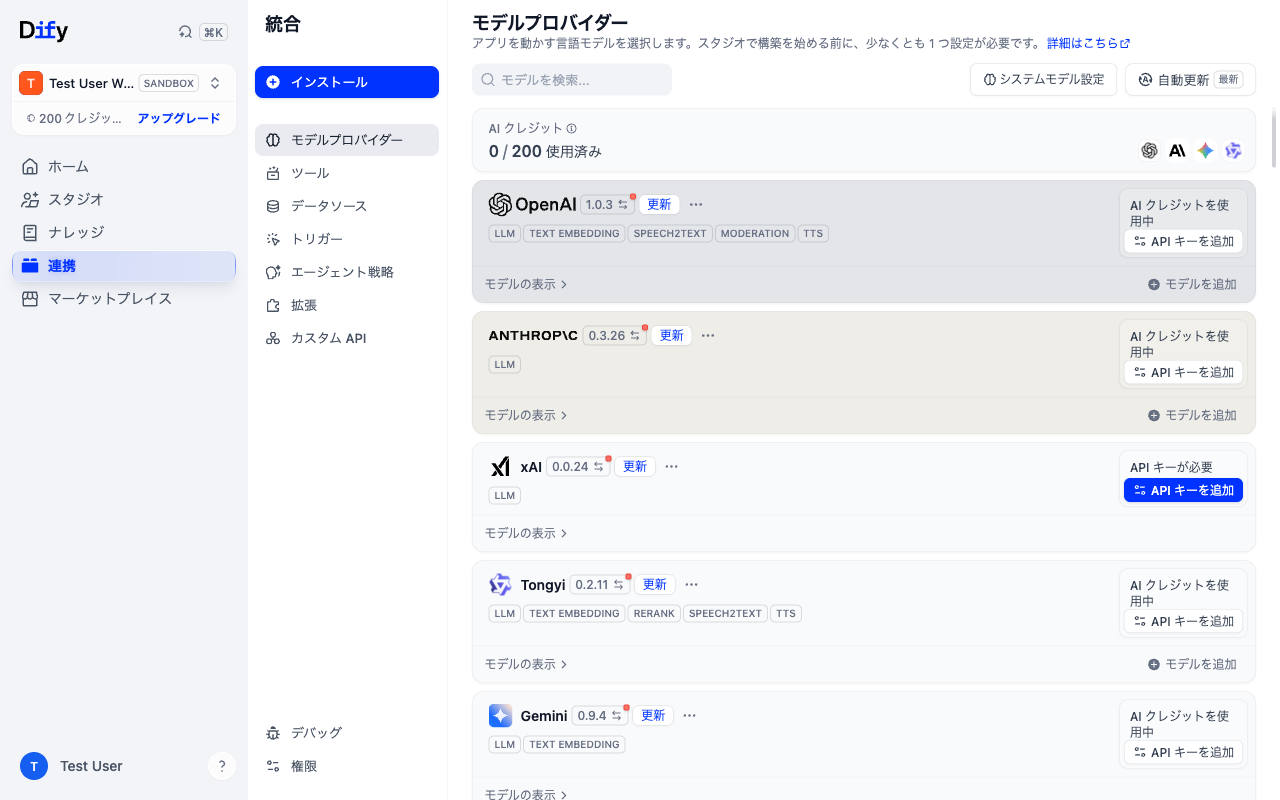
    場所は、左のメニューの 「連携」 から 「統合」→「モデルプロバイダー」 と進んだ先です。画面のどこに何があるかは、前の記事で整理しています。Difyの画面構成を理解する

    使いたい事業者を選び、APIキーを入力する欄に貼り付けます。

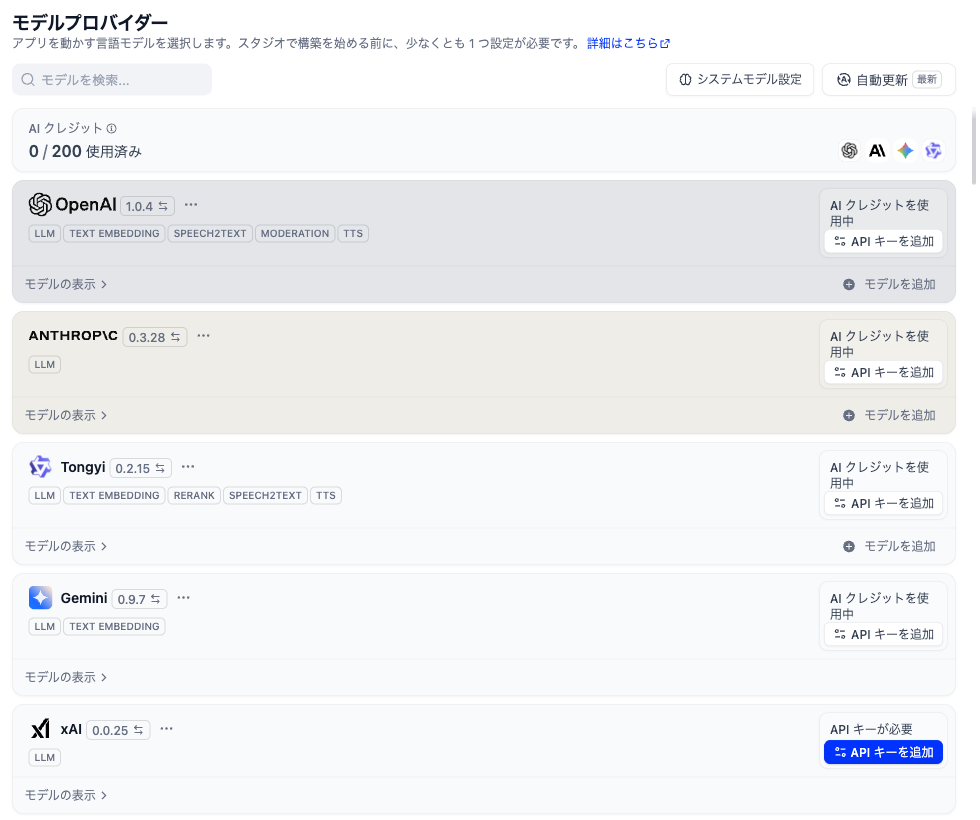
    Difyのモデルプロバイダー画面。OpenAI・Anthropic・Tongyi・Geminiには「AI クレジットを使用中」、xAIには「API キーが必要」と表示され、それぞれに「API キーを追加」のボタンが並んでいる
    2026年8月31日時点のモデルプロバイダー画面。事業者ごとに「API キーを追加」のボタンがあり、キーを設定していないものには現在の状態が表示されます
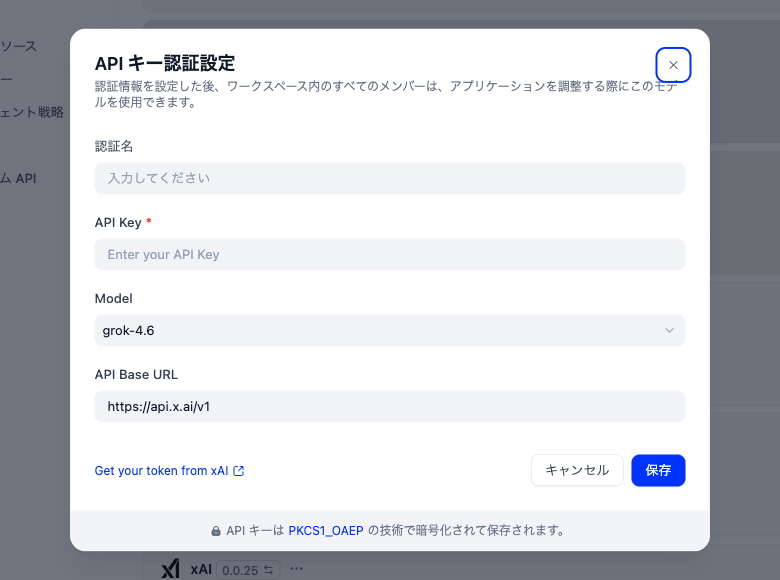
    APIキーの入力画面。認証名、API Key、Model、API Base URLの入力欄が並び、下部に暗号化して保存される旨の注記がある
    「API キーを追加」から開く入力画面(2026年8月31日時点)。APIキーの欄は空の状態で撮影しています

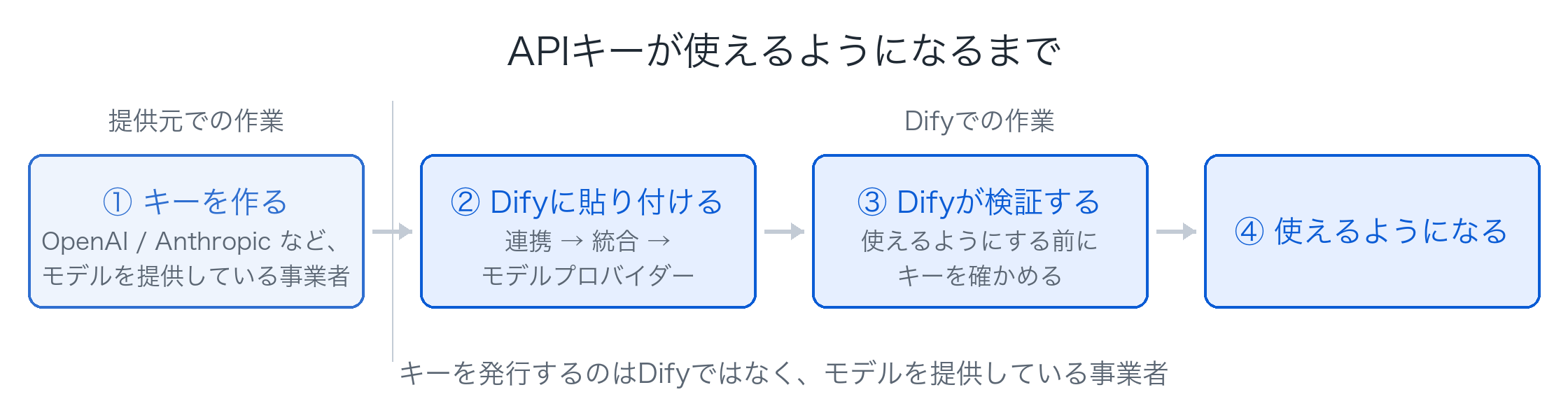
    入力したあとは、Difyがそのキーを検証します。 公式ドキュメントには、プロバイダーを利用可能にする前にキーを検証する、と書かれています。つまり、打ち間違えたまま気づかずに使い始めてしまう心配は小さいということです。検証を通れば、そのまま使えるようになります。

    APIキーが使えるようになるまでの流れ図。提供元での作業(キーを作る)と、Difyでの作業(貼り付ける・検証される・使えるようになる)に分かれている
    キーを発行するのはDifyではなく、モデルを提供している事業者です

    なお、モデルプロバイダーとは何か、その画面で最初に何を設定するのかは、前の記事で説明しました。ここでは繰り返しません。Dify Cloudのアカウント作成と初期設定

    クレジットと自分のキーは、どちらか一方ではない

    ここがこの記事でいちばんお伝えしたい点です。

    キーを登録するとき、「これを入れた瞬間から、全部自分の負担になるのでは」と身構える方がいます。ですが、そうとは限りません。

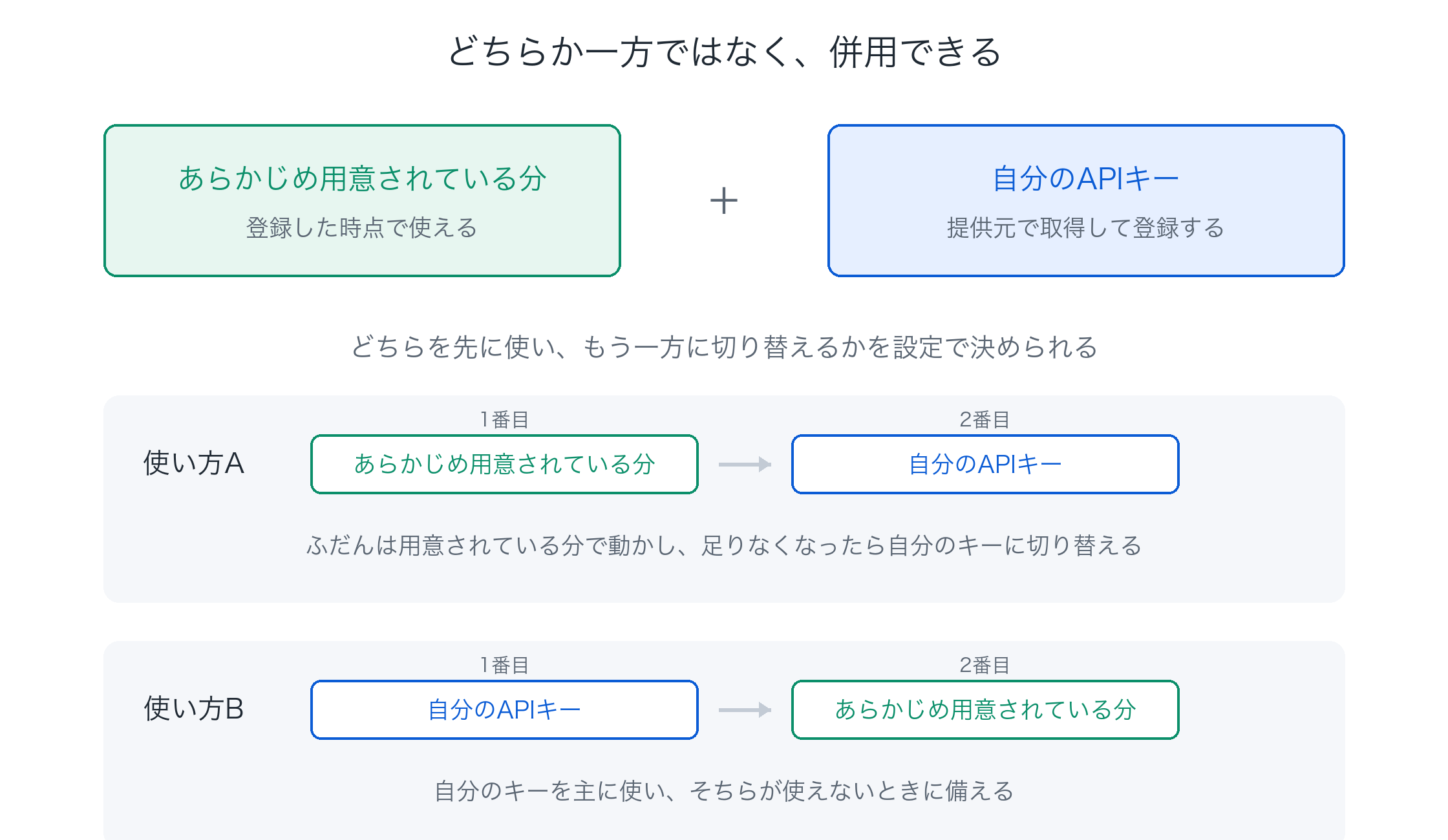
    公式ドキュメントによれば、自分のキーと、あらかじめ用意されている分は併用できます。 さらに、どちらを先に使い、もう一方に切り替えるかを設定で決められるとされています。

    つまり、次のような使い方が可能です。

    • ふだんは用意されている分で動かし、足りなくなったら自分のキーに切り替える
    • あるいはその逆で、自分のキーを主に使い、そちらが使えないときに備える
    あらかじめ用意されている分と自分のAPIキーが併用でき、どちらを先に使うかを決められることを示した図
    用意されている分を先に使う形にも、自分のキーを先に使う形にもできます

    登録すること自体が、後戻りできない選択ではありません。 ここが分かっていると、キーを入れるハードルはかなり下がるはずです。

    無料で使える範囲や、どこから費用がかかるのかという考え方は、料金を扱った記事で整理しています。Difyの料金プランとコストの基本

    キーを扱ううえで、最低限これだけ

    最後に、扱い方の注意を1つだけ。

    APIキーは人に見せない。これだけは守ってください。

    キーは、あなたのアカウントに結びついた文字列です。それを持っている人は、あなたの名義でAIを呼び出せてしまいます。

    具体的には、次のような扱いを避けてください。

    • チャットに貼って共有する
    • 画面に映したまま打ち合わせをする
    • チームで1つのキーを配って回す

    保管の仕方や、万一漏れてしまったときの対応といった踏み込んだ話は、あとの章であらためて扱います。ここでは「人に見せない」だけ覚えておけば十分です。【内部リンク:記事061】(公開後追加)

    まとめ

    この記事では、Difyに自分のAPIキーを登録する話を、要否の判断から順に見てきました。要点を振り返ります。

    • 公式が挙げる理由は2つ——より高いレート制限が必要なとき、自分のアカウントで請求したいとき
    • どちらにも当てはまらないなら、今すぐAPIキーは不要。 初期設定のままで動く
    • キーを発行するのはDifyではなく提供元。まずその会社のアカウントを作る
    • DifyでのAPIキーの設定は「連携」→「統合」→「モデルプロバイダー」から。入力後にDifyが検証する
    • 用意されている分と自分のキーは併用でき、使う順番も決められる
    • キーは人に見せない

    自分の名義でモデルを呼べるようになると、次に出てくるのが「では、どのモデルを使えばいいのか」という問いです。次の記事では、モデルの選び方の基本を扱います。LLMモデルの選び方の基本

    ※本記事の内容は2026年8月時点のものです。Dify側の画面も、APIキーを発行する各社の画面も変更されることがあります。実際に操作する際は、ご自身の画面とあわせてご確認ください。
  • Difyの画面構成——「やりたいこと」から行き先を引く

    スタジオ、ナレッジ、連携。ログインして左側のメニューを眺めたとき、まず思うのは「どこで何をするんだろう」ではないでしょうか。

    名前を見ただけでは中身が想像しにくいものが並んでいます。ひとつずつ開いて確かめてもいいのですが、それだと時間がかかりますし、そもそも自分が何を探しているのかも曖昧なままです。

    この記事では、Difyの主要な画面がそれぞれ何をする場所なのかを一巡します。ただしメニューを上から順に説明する形は取りません。読み終えたときに「これがしたいから、この画面へ行けばいい」と引ける状態を目指します。

    なお、この記事の内容は2026年8月時点のものです。 Difyは画面の変更が多く、メニューの項目も増えたり減ったりします。この点については記事の後半であらためて触れます。

    まず「やりたいこと」から引く

    細かい説明の前に、対応表を置いておきます。やりたいことが先、行き先が後です。

    やりたいこと行き先
    アプリを作る・編集するスタジオ
    自分の資料をAIに読ませたいナレッジ
    使うAIモデルを設定する連携
    外部サービスとつなぐ部品を探すマーケットプレイス
    テンプレートから始めたいホーム
    目的の場所が分からない画面上部の検索

    この表だけでも、当面は困らないはずです。メニュー名を覚えようとするより、やりたいことが浮かんだときにこの表を見返すほうが早いと思います。

    以降は、それぞれが何をする場所なのかを補足していきます。一度に覚える必要はありません。実際に使う場面が来たときに、その項目だけ読み返せば十分です。

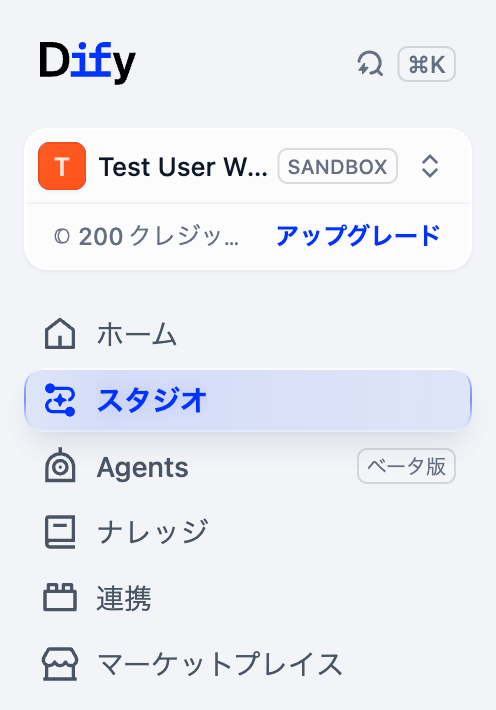
    Dify Cloudの左メニュー。ホーム、スタジオ、Agents(ベータ版)、ナレッジ、連携、マーケットプレイスが並んでいる
    2026年8月27日時点の左メニュー。上から順に、ホーム/スタジオ/Agents(ベータ版)/ナレッジ/連携/マーケットプレイスが並んでいます

    それぞれの画面が何をする場所か

    ここからは、対応表に出てきた行き先を一つずつ見ていきます。それぞれ何をする場所なのか、役割だけを押さえていきましょう。

    スタジオ

    アプリを作る場所です。Difyでいちばん時間を使うことになるのが、おそらくここです。

    新しくアプリを作るのも、作ったアプリを開いて編集するのも、公開するのもスタジオから行います。一度作ったアプリはここに一覧で並ぶので、あとから開いて手を入れるときもスタジオが起点になります。

    前の記事で済ませた初期設定は、この画面で作業を始めるための準備でした。モデルの設定を先に済ませておく必要があるのは、そのためです。Dify Cloudのアカウント作成と初期設定

    なお、作れるアプリにはいくつかの種類があります。会話するもの、決まった流れを組むものなど、それぞれ性格が違います。種類の整理は別の記事で扱っているので、そちらをご覧ください。Difyで作れるアプリの種類を整理する

    ナレッジ

    自分の資料を置く場所です。

    一般的なAIは、あなたの会社のマニュアルや規程集の中身を知りません。そこに手元の文書を読み込ませておくと、その内容にもとづいて答えさせられるようになります。「経費精算のルールを社内規程から答えるボット」のような使い方の、資料側の置き場所にあたります。

    間違えやすいのですが、資料はアプリの中ではなくナレッジ側に置きます。 ナレッジに登録しておいたものを、アプリから参照する形です。そのため同じ資料を複数のアプリで使い回すこともできます。

    読み込ませ方や、精度を上げるための工夫はシリーズの後半でじっくり扱います。ここでは「資料はナレッジに置く」とだけ覚えておけば十分です。

    連携

    モデルや外部サービスをつなぐ場所です。

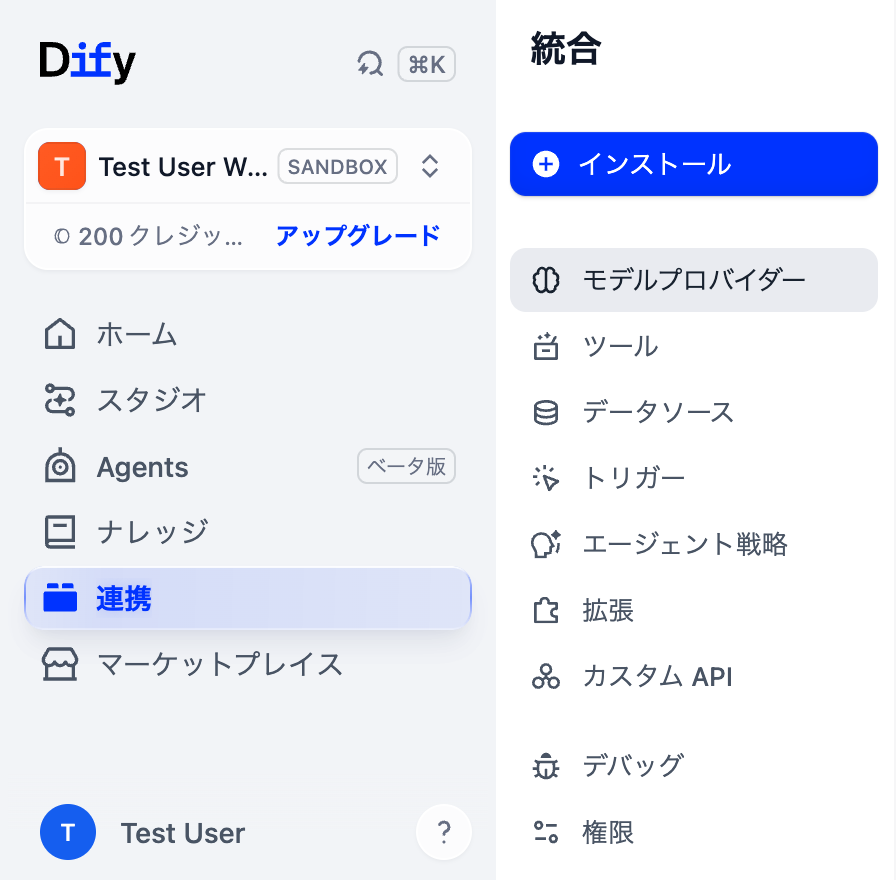
    前の記事で設定したモデルプロバイダーも、ここにあります。連携を開くと中に「統合」という区分があり、そこに項目が並んでいます。モデルプロバイダーのほか、ツール、データソース、トリガーといったものです。

    名前だけ見ると難しそうですが、共通しているのはどれもDifyの外側にあるものを指しているという点です。AIモデルは外部の提供元にありますし、ツールも外部のサービスを呼び出すための部品です。つまり連携は、Difyの外にあるものとDifyをつなぐ入口が集まっている場所だと考えると分かりやすくなります。

    設定の手順は前の記事で説明したので繰り返しませんが、「モデルの設定はどこだったか」と迷ったら連携を開けば見つかります。

    左メニューで「連携」を選んだ状態。右側に「統合」の一覧としてモデルプロバイダー、ツール、データソース、トリガー、エージェント戦略、拡張、カスタムAPIが並ぶ
    2026年8月27日時点の連携画面。左で「連携」を選ぶと、隣に「統合」の項目が並びます

    マーケットプレイス

    部品を探す場所です。

    Difyには、あとから機能を足していく仕組みがあります。使いたいモデルの提供元や、外部サービスと連携するための部品を、ここから探して追加できます。

    ホーム

    入口にあたる画面です。ログインすると最初に表示されます。

    目立つのはテンプレートの一覧です。よくある用途のアプリがあらかじめ用意されていて、そこから始められます。ゼロから組み立てるより、近いものを選んで手を加えるほうが早いことも多いので、最初のうちは眺めてみるとよいでしょう。

    テンプレートには絞り込みや検索も付いているので、「問い合わせ対応に使えそうなもの」といった探し方ができます。

    学習用のコンテンツや新機能の案内もここに出ます。毎回じっくり読む場所ではありませんが、何があるか一度見ておくと後で役に立ちます。

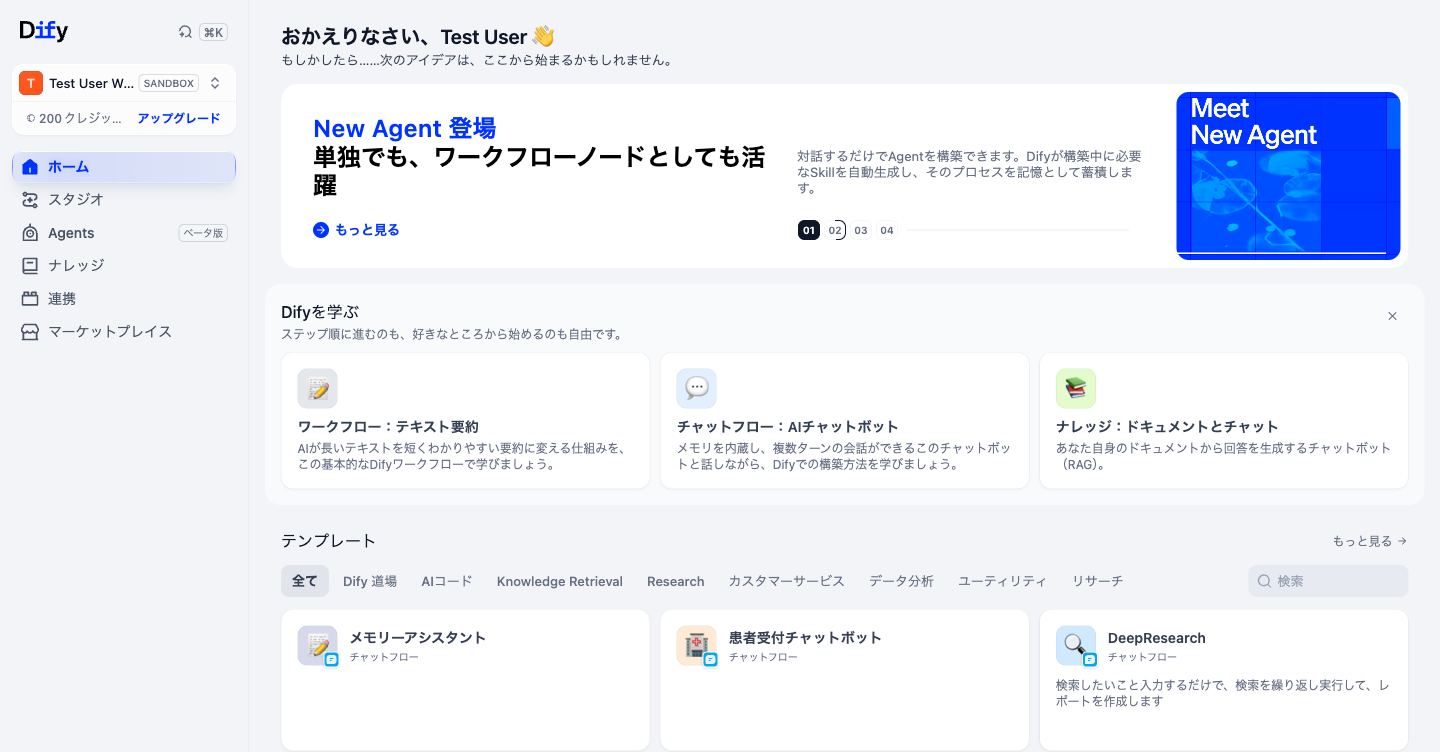
    Difyのホーム画面。上から新機能の案内、「Difyを学ぶ」、テンプレートの一覧が並んでいる
    2026年8月27日時点のホーム画面。下のほうにテンプレートの一覧と、カテゴリーの絞り込み・検索があります

    Agents(ベータ版)

    メニューに Agents という項目が並んでいることがあります。「ベータ版」と表示されている機能です。

    ベータ版は開発途中の段階を指すもので、名前や中身が変わる可能性があります。この記事では存在に触れるだけに留めます。

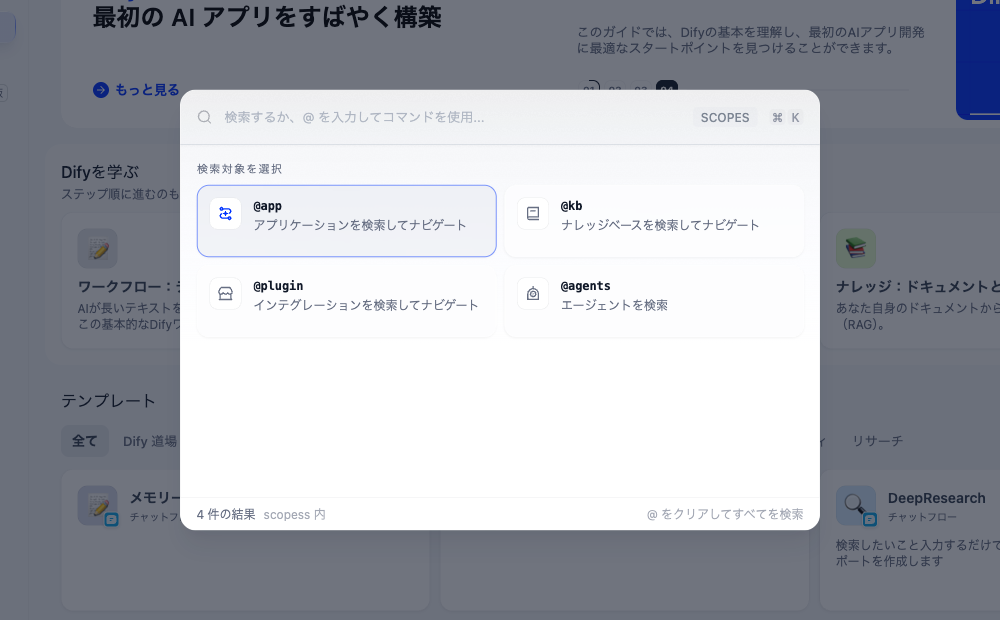
    迷ったら検索できる

    画面の上部にあるのが検索です。キーボードのショートカットも表示されているので、マウスを使わずに開けます。

    メニューを覚えていなくても、探しているものの名前が分かっていれば、ここから辿れます。作ったアプリが増えてきたときにも、一覧から目で探すより早いことがあります。

    「どこにあるか分からない」と手が止まったときの逃げ道として覚えておくと安心です。

    Difyの検索画面。検索対象として@app、@kb、@plugin、@agentsが選べる
    2026年8月27日時点の検索画面。検索する対象を選んでから探せます

    画面は変わる、という前提で読む

    最後に、この記事でいちばんお伝えしたいことを書きます。

    Difyの画面は変わります。 メニューの項目が増えることも、名前が変わることもあります。これは珍しいことではありません。開発の速いサービスでは普通に起きます。

    実際、この記事を準備しているあいだにもメニューの項目がひとつ増えました。数日のあいだの出来事です。

    ですから、この記事の画面と自分の画面が違っていても、壊れているわけではありません。 そういうときは、次のように読み替えてください。

    • 項目の名前が違う → 役割が近いものを探す(「モデルの設定に相当する項目」など)
    • 知らない項目が増えている → 新しく追加された機能の可能性がある。急いで理解しなくてよい
    • 探している項目が見つからない → 上部の検索を使う

    大事なのは、メニューを暗記することではなく「やりたいことから探す」という構えを持つことです。 それさえあれば、画面が変わっても迷いません。

    この記事の前半に置いた対応表を、名前ではなく「やりたいこと」の側から使ってもらうようにしたのも同じ理由です。画面の名前は変わっても、「アプリを作る」「資料を置く」「モデルをつなぐ」という目的そのものは、そう簡単には変わりません。

    まとめ

    この記事では、Difyの画面構成を一巡し、主要な画面がそれぞれ何をする場所なのかを見てきました。要点を振り返ります。

    • スタジオ=アプリを作る/ナレッジ=自分の資料を置く/連携=モデルや外部サービスをつなぐ
    • マーケットプレイス=部品を探す/ホーム=テンプレートなどの入口
    • Agents はベータ版の機能。名前や中身が変わる可能性がある
    • 迷ったら上部の検索から辿れる
    • メニューの項目は増減する。 記事と画面が違っても、役割で読み替えればよい

    画面の位置関係が分かれば、あとはそれぞれの使い方を覚えていくだけです。

    次の記事では、実際に使うAIモデルの設定を扱います。連携のどこを開くかはもう分かっているので、そこから先の話になります。モデルプロバイダーの設定とAPIキー登録

    ※本記事の内容は2026年8月時点のものです。メニューの構成・名称・項目数は変更されることがあります。実際に操作する際は、ご自身の画面とあわせてご確認ください。
  • Dify Cloudの始め方——登録だけでは、まだAIは動かない

    アカウントを作っただけでは、Difyはまだ動きません。

    これは不具合ではなく、そういう仕組みの道具だからです。登録を終えて「さあアプリを作ろう」と画面に向かった人が、最初に立ち止まるのがここです。Difyには登録のあと、もう一段の初期設定があります。

    この記事ではDifyの始め方として、`cloud.dify.ai` でのアカウント作成から、実際にアプリを作れる状態になるまでを順番に見ていきます。作業そのものは短時間で終わります。大事なのは順序を飛ばさないことだけです。

    なお、この記事の内容は2026年8月時点のDify公式ドキュメントにもとづいています。 Difyは画面の変更が多い道具です。実際の画面と食い違う場合は、公式の最新情報をご確認ください。

    まずDify Cloudに登録する

    Difyの始め方は、アカウントの登録から始まります。ここでつまずく要素はほとんどありませんが、選べる登録方法を先に知っておくと迷いません。

    入口は cloud.dify.ai

    Dify Cloudの登録は `cloud.dify.ai` で行います。すでにCloud版で始めると決めている前提で進めます。Cloud版と自分のサーバーで動かすCommunity版のどちらを選ぶかについては、前の記事で整理しました。Dify Cloud版とCommunity版の違いと選び方

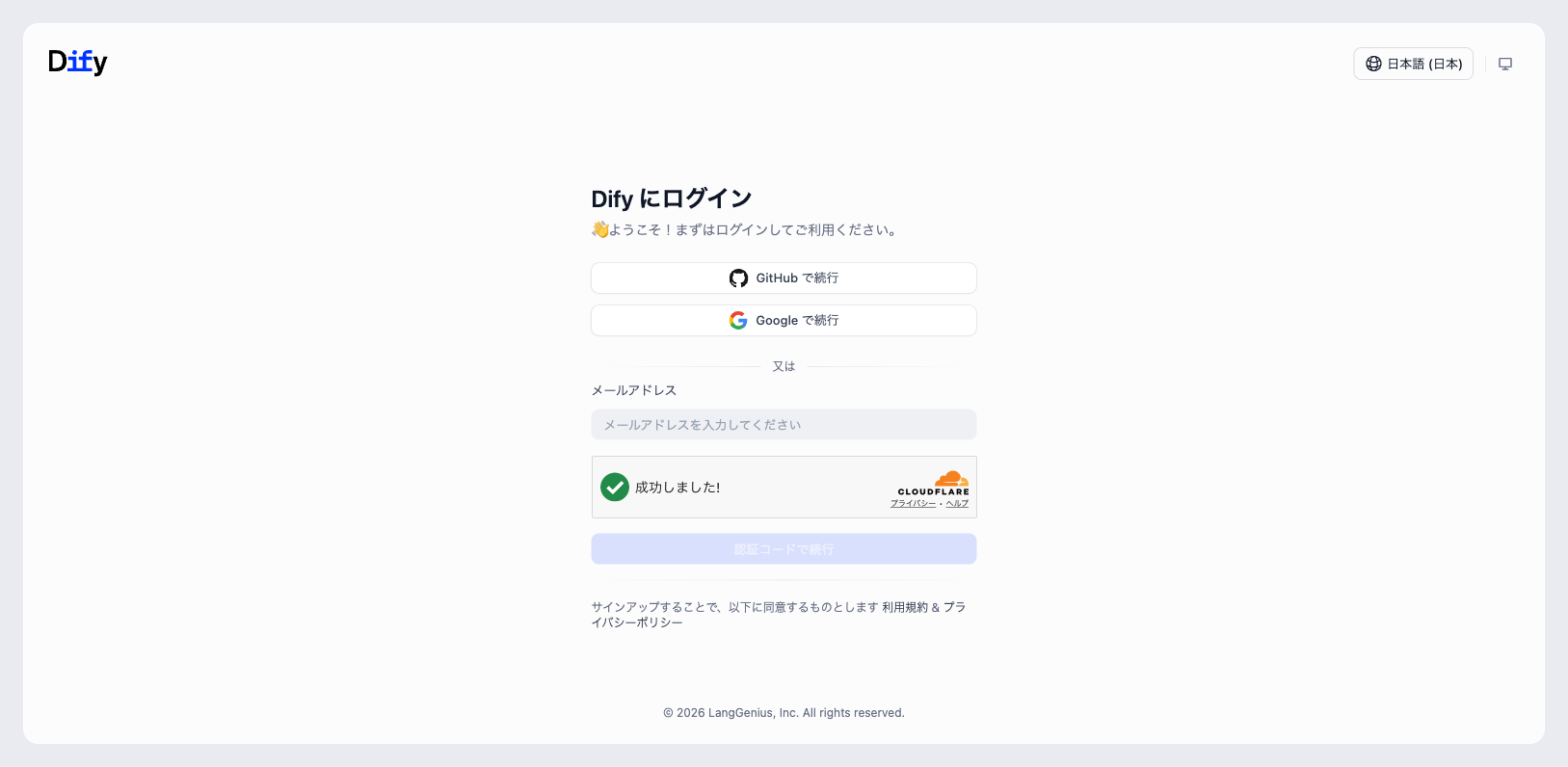
    ログイン方法は3つある

    公式ドキュメントによれば、登録・ログインの方法は次の3つです。

    • GitHubアカウントを使う
    • Googleアカウントを使う
    • メールアドレスに届く確認コードを使う
    Dify Cloudのログイン画面。「GitHub で続行」「Google で続行」と、メールアドレスを入力して認証コードを受け取る欄が並んでいる
    ログイン画面には3つの方法が並ぶ。いちばん下がメールアドレスによる認証コードの入口

    ここで安心してほしいのは、GitHubアカウントは必須ではないということです。開発者向けのサービスだとGitHubを求められることがありますが、Difyはメールアドレスだけでも始められます。プログラミングをしない方は、いつも使っているメールアドレスか、Googleアカウントを選ぶのがいちばん迷いません。

    メールで登録する場合は、アドレスを入れると確認コードが届き、それを画面に入力する流れになります。パスワードを自分で決めて覚えておく必要がない方式です。

    同じメールアドレスなら、あとから方法を変えても大丈夫

    「最初にGoogleで登録したけれど、次からメールでログインしたい」という場合はどうなるのか。

    公式ドキュメントには、同じメールアドレスのアカウントは自動的に紐づけられると書かれています。たとえば `you@example.com` でGoogleを使って登録したとします。後日、同じアドレスにメールの確認コードを送ってログインしても、アカウントが2つに分かれることはありません。ひとつのアカウントとして扱われます。

    入り口を選び間違えても後から困らない、と考えておけば大丈夫です。

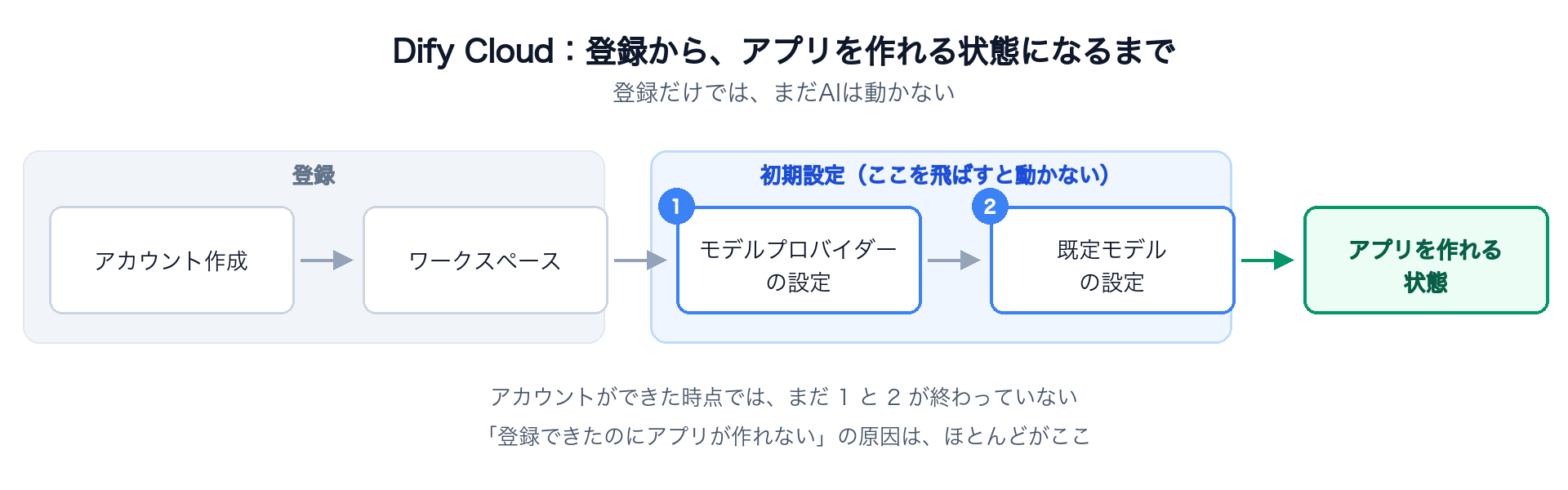
    登録からアプリを作れる状態までの流れ図。アカウント作成とワークスペースが「登録」、モデルプロバイダーの設定と既定モデルの設定が「初期設定」、その先に「アプリを作れる状態」がある
    登録は途中の1ステップにすぎない。この記事が扱うのは、その先の初期設定を終わらせるところまで

    ワークスペースという入れ物

    登録が済むと、ワークスペースという言葉が出てきます。

    公式ドキュメントでは、ワークスペースは「チームのAI環境をまるごと収める入れ物」と説明されています。作ったアプリ、読み込ませた資料、参加しているメンバー、後で説明するモデルの設定——こうしたものがワークスペース単位でまとまり、他と切り離されて管理されます。

    とはいえ、ひとりで使い始める段階では、あまり意識しなくて構いません。 登録すると自分のワークスペースが用意され、そこで作業することになります。チームで使うときに効いてくる仕組みなので、いまは「自分の作業場所の名前」くらいの理解で先に進んで問題ありません。

    ここを飛ばすと、アプリが動かない——2つの初期設定

    さて、この記事の本題です。

    アカウントができても、この時点ではまだAIを呼び出せません。 Dify自身はAIの頭脳を持っておらず、外部のAIモデルを呼び出して動く仕組みだからです。この点は生成AIの基礎を扱った記事で説明しました。Dify理解に必要な生成AI・LLMの基礎知識

    つまり、Difyに「どのAIを使うのか」を教える作業が必要になります。公式のクイックスタートでも、アプリを作る前にやるべきこととして2つの設定が挙げられています。

    ① モデルプロバイダーを設定する

    1つめは、モデルプロバイダーの設定です。プロバイダーとは、AIモデルを提供している事業者のことだと考えてください。

    左のメニューから 「連携」 を開き、「統合」→「モデルプロバイダー」 と進みます(英語表示の場合は Integrations → Model Provider)。ここで、使いたいAIを提供している事業者を選んで有効にします。公式のチュートリアルではOpenAIを例に説明されています。

    ここで気になるのが「自分でAPIキーを用意しないといけないのか」という点だと思います。APIキーとは、外部のサービスを使うための鍵にあたる文字列のことです。

    公式ドキュメントによれば、無料で始められるSandboxプランには、モデルを呼び出すための分があらかじめ用意されています(2026年8月時点)。その範囲で使えるモデルについては、APIキーは不要です。プロバイダーを有効にすれば、そのまま使い始められます。

    すでに自分のAPIキーを持っている場合は、そちらを設定して使うこともできます。

    「Difyを試すのにOpenAIの契約が要る」という説明を見かけたことがあるかもしれません。ですが少なくとも2026年8月時点の公式ドキュメントでは、始めるだけならAPIキーの用意は必須ではありません。

    無料枠の中身や、どこからお金がかかるのかという費用の考え方は、料金を扱った記事で整理しています。Difyの料金プランとコストの基本

    ② 既定のモデルを決める

    2つめは、既定のモデルの設定です。プロバイダーを有効にしただけでは、「では標準でどれを使うのか」がまだ決まっていません。

    モデルプロバイダーのページ右上にある 「システムモデル設定」 を押すと、「デフォルトモデル設定」 のダイアログが開きます。いちばん上の 「システム推論モデル」 で使いたいモデルを指定してください(英語表示の場合は Default Models → System Reasoning Model)。これが、アプリを作るときに標準で使われるモデルになります。

    この2つが終わって、ようやくアプリを作れる状態になります。逆に言えば、ここまで来ていない状態でアプリを作ろうとしても、思ったように動きません。

    Difyのモデルプロバイダー画面。上部にAIクレジットの残量が表示され、OpenAI・Anthropic・Tongyi・Geminiなどのプロバイダーが一覧で並んでいる
    モデルプロバイダーの画面。上部に「AI クレジット」の残量が出ており、各プロバイダーには「AI クレジットを使用中」と表示されている
    デフォルトモデル設定のダイアログ。いちばん上に「システム推論モデル」の選択欄があり、以下に埋め込みモデル、Rerankモデルなどが並んでいる
    画面右上のボタンから開く設定ダイアログ。いちばん上の「システム推論モデル」が、アプリで標準的に使われるモデルにあたる

    画面を日本語にできるか

    日本語で使いたい、と思う方は多いはずです。

    できます。 それどころか、日本語環境からアクセスすると最初から日本語で表示されます(2026年8月時点)。ログイン画面の右上にも言語の切り替えボタンがあり、「日本語 (日本)」が選ばれた状態になっています。

    あとから切り替えたい場合は、画面のアバター(自分のアイコン)から Language(言語)を選ぶことで変更できます。

    なお、公式ドキュメントが言語の例として挙げているのは英語と中国語(簡体字・繁体字)だけで、日本語は含まれていません。ドキュメントの記載が実際の画面に追いついていない状態です。日本語で使えないのではと心配する必要はありません。

    うまくいかないときの確認ポイント

    最後に、つまずいたときの切り分けを整理しておきます。

    「登録はできたのに、アプリが作れない・動かない」場合。 まず疑うのは、この記事の前半で説明した2つの設定です。モデルプロバイダーが設定されているか、既定のモデルが決まっているか。この2つのどちらかが抜けていることが、いちばんよくある原因です。

    「画面が英語で読めない」場合。 アバターから言語の設定を開き、「日本語 (日本)」を選んでください。

    「ログイン方法が分からなくなった」場合。 同じメールアドレスであれば別のログイン方法を試しても同じアカウントに行き着きます。焦って新しいアカウントを作り直す必要はありません。

    画面の見た目が記事と違う場合。 Difyは更新が多い道具です。メニューの位置や名前が変わっていることは十分にありえます。その場合は「モデルの設定に相当する項目」を探す、という考え方で読み替えてください。手順の順序さえ分かっていれば、名前が変わっても迷いません。

    まとめ:Difyの始め方は「登録+2つの設定」

    この記事では、Dify Cloudのアカウント作成から初期設定までを順に見てきました。要点を振り返ります。

    • 登録は `cloud.dify.ai` から。GitHub/Google/メールの確認コードの3つの方法があり、GitHubアカウントは必須ではない
    • 同じメールアドレスのアカウントは自動的に紐づけられるので、入り口の選び間違いを心配しなくてよい
    • ワークスペースは作業内容をまとめる入れ物。ひとりで始める段階では意識しなくてよい
    • アカウントを作っただけでは、まだAIは動かない。 アプリを作る前に、モデルプロバイダーの設定と既定のモデルの設定の2つが必要
    • 画面は日本語で表示できる。 日本語環境なら最初から日本語で、切り替えはアバターから

    ここまで済めば、Difyを触る準備は整っています。あとは画面に何が並んでいるのかが分かれば、自分のアプリを作り始められます。

    次の記事では、ログイン後に目にする画面の構成を整理します。どこに何があるのかが分かると、操作の記事がぐっと読みやすくなります。Difyの画面構成を理解する

    ※本記事の内容は2026年8月時点のDify公式ドキュメントにもとづいています。プラン名・画面名・設定項目は変更されることがあります。実際に操作する際は、公式の最新情報をあわせてご確認ください。

  • DifyとCoze・GPTs・n8nなど他ツールとの比較

    「社内の問い合わせ対応を、AIで楽にしたい」。同じ一言から始まった2つの現場が、まったく違うツールを選ぶことがあります。片方はAIアプリを組み立てる道具を選び、もう片方は作業の流れをつなぐ自動化ツールを選ぶ。

    どちらも失敗ではありません。目的が同じでも、重視した条件が違えば、たどり着く道具は変わります。

    移動手段を選ぶときと似ています。隣町までなら自転車、遠方の出張なら新幹線、海外なら飛行機。「どれがいちばん優れた乗り物か」という問いには意味がなく、距離と荷物と予算で決まります。

    この記事は、どのツールが勝ちかを決める記事ではありません。自分の条件で選ぶための物差しを渡す記事です。比較の軸を4つ示し、そもそも「似たツール」と呼ばれているものが同じ土俵にいないことを整理し、最後に目的から候補を絞る道筋をお見せします。

    なお、この分野のツールは機能も料金も変化が速いものです。本記事は2026年8月時点の整理であり、具体的な金額や機能の詳細は、必ず各ツールの公式サイトで確認してください。ここで扱うのは、そう簡単には変わらない「考え方の違い」です。

    比べる前に決めること——4つの比較軸

    ツール名を並べて機能を突き合わせても、たいてい決まりません。表が埋まるだけで、「で、どれ?」が残ります。

    先に何を基準に選ぶかを決めるほうが早く終わります。この記事では、次の4つを使います。

    1. 用途 — そもそも何を作るための道具か
    2. 料金 — 何に対してお金がかかる考え方か
    3. 拡張性 — 外部のサービスとつないだり、自分のシステムに組み込んだりできるか
    4. データの扱い — 自分の資料をどこに置くことになるか

    この4つのうち、自分にとって外せないものはどれかを先に決めてください。すべてで満点の道具はありません。順位をつけておくと、比較が一気に進みます。

    そもそも「似たツール」は同じ土俵にいない

    比較でいちばん多い誤解は、名前が並んでいるツールは同じ種類の道具だという思い込みです。実際には、役割の違うものが同じ検索結果に並んでいます。

    大きく分けると、次の3つのグループになります。

    ① AIアプリを組み立てるグループAIを組み込んだアプリそのものを作るための道具です。自分の資料を読ませたり、処理の流れを設計したりして、独立したアプリとして公開できます。Difyはここに入ります。Cozeも、公式にAIアプリやチャットボットを開発するためのプラットフォームとして案内されています。

    ② 既存のAIサービスを自分用に拡張するグループすでにあるAIサービスの上で、自分用の設定を作って使う形です。始めるのは手軽な一方、作ったものは土台となるサービスの中で動きます。GPTsはこの考え方にあたり、公式には「ChatGPTのカスタム版」として説明されています。指示や参照させたい知識を与えて、自分用のChatGPTを作る、というものです。

    ③ 作業の流れを自動化するグループAI専用ではなく、さまざまなサービスをつないで作業を自動で流すための道具です。AIはその流れの一部として呼び出されます。n8nは、公式にワークフロー自動化のプラットフォームとして案内されています。なお、この種のツールも近年はAIの活用を前面に出していますが、土台にあるのは「作業の流れを組む」という発想です。

    この区別が分かると、比較の景色が変わります。「AIアプリを作りたい」のに③のグループと迷っているなら、そもそも比べる相手が違うかもしれません。逆に「毎朝のデータ転記を自動化したい」のなら、①のグループは大げさです。

    まず自分がどのグループを探しているのかを見極める。 これが、この記事でいちばんお伝えしたいことです。

    Difyと何かを比べるときも、この分類が効いてきます。同じ①にいるCozeとは同じ土俵での比較になりますが、②のGPTsや③のn8nとは、機能を突き合わせる前にそもそも役割が違うことを踏まえる必要があります。「Difyとn8n、どちらがいいか」という問いは、自転車と宅配便を比べるような形になりかねません。

    4つの軸で見比べる

    グループの違いが分かったところで、軸ごとに傾向を見ていきます。個別の機能ではなく、グループとしての性格の話です。

    用途——何を作るための道具か

    ①は「AIが中心にあるアプリ」を作る道具です。問い合わせに答える、資料をもとに文章を書く、といったAIの判断が主役の用途に向きます。

    ②は、いま使っているAIサービスをもう少し便利にしたいときの選択肢です。新しくアプリを構えるのではなく、手元の使い勝手を良くする方向です。

    ③は、AIかどうかにかかわらず作業の流れそのものが主役です。「フォームに入力が来たら、内容を整理して、担当者に通知する」といった流れを組みます。AIはその途中の一工程になります。

    料金——考え方の違い

    金額そのものは変わりやすいので、ここでは何に対してお金がかかるかの考え方だけを整理します。

    多くの場合、料金は「使った量」「使う人数」「置けるデータの量」といった要素の組み合わせで決まります。加えて、AIを使う道具ではAIの利用料が別に発生することがあります。道具の利用料とAIの利用料を分けて考えないと、あとで見込みが狂います。

    また、②のように土台となるサービスの契約に含まれる形もあります。すでに払っている費用の範囲で始められるかどうかは、最初の一歩では大きな違いになります。

    拡張性——つなげるか、組み込めるか

    小さく試す段階では気にならないのに、後から効いてくるのがこの軸です。

    見るべき点は2つあります。ひとつは、外部のサービスとつなげるか。もうひとつは、作ったものを自分のWebサイトやシステムに組み込めるかです。

    ③のグループは、そもそも「つなぐこと」が本業なので、この軸では強い性格を持ちます。①のグループも組み込みを想定した仕組みを持つものがありますが、どこまでできるかはツールによって差が出ます。

    ②のグループも外部のサービスを呼び出す仕組みを持つことがありますが、作ったもの自体は土台のサービスの中で動きます。自分のWebサイトに独立したアプリとして置きたい場合は、ここが分かれ目になります。

    データの扱い——資料をどこに置くか

    会社で使うなら、ここが最後の関門になることがあります。

    自分の資料をツール側に預ける形が一般的ですが、自分たちのサーバーで動かせるかどうかは、ツールによって分かれます。「社外にデータを出せない」という制約がある組織では、この一点で候補が絞られます。

    Difyには自前で動かす選択肢もあります。その考え方は別の記事で詳しく扱いました。Dify Cloud版とCommunity版の違いと選び方

    グループ別の傾向を一覧で見る

    ここまでを、グループごとの傾向としてまとめます。個別の製品ではなくグループの性格であること、そして2026年8月時点の整理であることにご注意ください。

    軸①AIアプリを組み立てる②既存AIサービスの拡張③作業の流れを自動化
    用途AIが主役のアプリを作る手元のAIをもう少し便利に作業の流れを組む(AIは一部)
    料金の考え方道具の利用料+AIの利用料土台サービスの契約に含まれることがある道具の利用料+つなぐ先の費用
    拡張性組み込みを想定した仕組みを持つものがある外部呼び出しの仕組みはあるが、作ったものは土台の中で動くつなぐことが本業
    データの扱い自前で動かせるものもある土台サービスの方針に従う自前で動かせるものもある

    表はあくまで当たりをつけるためのものです。同じグループの中でも性格は違いますし、各ツールは頻繁に更新されます。候補を2つ3つに絞ったら、そこから先は必ず公式の情報を見てください。

    目的から選ぶ

    軸と分類が分かったところで、実際の目的から逆にたどってみます。断定ではなく、候補の絞り方として読んでください。

    • 自社の資料にもとづいて答えるものを作りたい → ①のグループが候補。資料を読ませる仕組みを備えているかを見る
    • 毎日の定型作業を自動化したい。AIは一部でいい → ③のグループが候補。①では作りが大げさになりやすい
    • いま使っているAIサービスをもう少し便利にしたい → ②のグループが候補。まず土台の契約内でできることを確認する
    • 社外にデータを出せない → 自前で動かせるものに絞られる。①③の中から探すことになる
    • とりあえず形にして社内に見せたい → 手早く動くものを作れるかどうかを優先する

    そもそもDify自体が自分の目的に合うのかを迷っている方は、向き不向きを判断する記事を先にどうぞ。Difyが向いているケース・向いていないケース

    1つに絞らなくてもいい

    最後に、選定でつまずきやすい思い込みをひとつ外しておきます。すべてを1つの道具でまかなう必要はありません。

    実際には、AIアプリを組み立てる道具で問い合わせ対応を作りつつ、日々の定型処理は自動化ツールに任せる、といった併用は普通にあります。それぞれの得意分野に仕事を割り振るほうが、無理に1つへ寄せるより素直です。

    乗り換えも前提にして構いません。小さく試した結果、「思っていた種類の道具ではなかった」と分かること自体が収穫です。最初から完璧な1つを当てようとすると、いつまでも決められません。

    決めるために比べるのであって、比べることが目的ではない。 候補が2つに絞れたら、あとは小さく触って決めるほうが速いはずです。

    まとめ

    この記事では、Difyと似たツールの比較のしかたと、目的からの選び方を整理しました。要点は次のとおりです。

    • 比べる前に、用途・料金・拡張性・データの扱いの4つの軸で、自分が外せない条件を決める
    • 「似たツール」は同じ土俵にいない。①AIアプリを組み立てる/②既存AIサービスの拡張/③作業の流れを自動化、の3グループに分かれる
    • 料金は金額より「何に対してかかるか」を見る。AIの利用料が別にかかることに注意する
    • 社外にデータを出せない場合は、自前で動かせるかで候補が絞られる
    • 1つに絞らなくてよい。 併用も乗り換えも現実的な選択肢
    • 各ツールは更新が速い。候補を絞ったら、必ず公式の最新情報を確認する

    ここまでが第1章です。Difyが何かを知り、AIの基礎を押さえ、費用と作れるものを確認し、向き不向きを判断して、他の選択肢まで見比べました。決めるための材料はもう揃っています。

    次の章からは、いよいよ実際に手を動かします。まずはDifyのアカウントを作り、最初の設定を済ませるところからです。読むだけで終わらせず、画面を開いてみてください。【内部リンク:記事011】(公開後追加)

    Difyがどんな道具なのかをもう一度確かめてから進みたい方は、シリーズの最初の記事に戻るのもおすすめです。Difyとは何か?できること・できないことを整理するまた、ChatGPTやClaudeとDifyの違いが曖昧なままの方は、その整理をした記事もあわせてどうぞ。ChatGPT・ClaudeとDifyは何が違うのか

  • Difyが向いているケース・向いていないケース

    Difyについて調べていると、正反対の受け取り方に出会います。「これさえあれば何でも作れそうだ」と期待する人と、「自分の仕事にはおおげさすぎる」と最初からあきらめる人です。どちらも、実際とは少しずれています。Difyには、はっきりと向いている仕事と、向いていない仕事があるからです。

    これは靴を選ぶのに似ています。よくできた靴かどうかではなく、自分の足に合うかどうかが問題です。サイズの違う靴は、どれだけ評判がよくても歩きにくいままです。

    この記事では、Difyが向いているケースと、Difyにできないこと・向いていないケースを具体的な場面で整理し、最後に自分のケースを判定できるチェックリストを用意します。読み終えたときに「自分の場合はこうだ」と言える状態を目指します。

    なお、Difyは更新が速く、以前はできなかったことが後からできるようになる場合もあります。本記事の内容は2026年8月時点の情報にもとづいています。

    向き不向きは3つの軸で決まる

    いきなり事例を並べても、自分のケースには当てはめられません。先に判断の軸を持っておくほうが確実です。

    Difyに向くかどうかは、おおむね次の3つで決まります。

    1. AIの判断や生成が必要な仕事か
    2. 繰り返し使うか、一度きりか
    3. どこまでの精度と作り込みを求めるか

    1つめの軸は、そもそもAIの出番があるかどうかです。決まった条件で数字を集計する、決まった場所に転記する——こうした「答えが一意に決まる」作業は、AIを通す必要がありません。文章を読んで要約する、あいまいな質問の意図をくみ取る、といった人間の判断に近い部分があるときに、はじめてAIが効いてきます。

    2つめの軸は、その作業を何度も繰り返すかどうかです。Difyは「AIへの頼み方」を一度設計して、あとは使い回す道具です。一度きりの作業なら、設計する手間のほうが大きくなります。「使う」だけでよいのか「作る」必要があるのか、という違いでもあります。ChatGPT・ClaudeとDifyは何が違うのか

    3つめの軸は、求める水準です。AIは、もっともらしい間違いをすることがあります。工夫で減らせても、ゼロにはできません。また、画面の見た目を細部まで思いどおりにしたい場合も、用意された枠を超えてしまうことがあります。Difyが公開する画面では、名前やアイコン、色やテーマ、レイアウトといった項目を設定できますが、選べるのは用意された範囲です(2026年8月時点)。

    この3つを頭に置いたまま、実際の場面を見ていきましょう。

    向いているケース

    まず、Difyが力を発揮しやすい場面からです。それぞれ、どの軸で「向く」と言えるのかを添えます。

    社内の資料にもとづいて質問に答える窓口。 就業規則や製品マニュアルを読み込ませ、社員や顧客からの質問に答えさせる形です。質問の言い回しは人によってばらつくので、意図をくみ取る部分にAIが要ります(軸1)。しかも質問は毎日届きます(軸2)。

    答えが多少ぶれても、元の資料を確認すれば取り返しがつきます(軸3)。3つの軸がきれいにそろう、代表的な例と言えるでしょう。

    決まった形式の文章を、数を作る仕事。 商品情報から紹介文を作る、問い合わせへの返信の下書きを作る、といった作業です。書き方の型は決まっていても、中身は毎回違います。この「型は同じ、中身は違う」という状態が、まさにAIの得意分野です(軸1)。そして、一度作れば何百回でも使えます(軸2)。

    手順が複数にまたがる下書き作り。 資料を受け取り、要点を抜き出し、決まった書式に整える——といった流れをまとめて任せる使い方です。人間が毎回同じ順番でやっている作業なら、その順番ごと組み立てておけます(軸2)。

    社内に見せるための試作。 「AIでこういうことができる」と説明するより、動くものを見せたほうが早い場面があります。プログラミングなしで短時間に形にできるのは、この段階では大きな利点です。本格的に作り込む前の判断材料として使う、という割り切り方もあります。

    向いていないケース

    次に、無理に使わないほうがよい場面です。Difyにできないことと、できても向いていないことの両方が含まれます。こちらも理由を軸に紐づけます。

    一度きりの調べものや作業。 「この資料を今日中に要約したい」だけなら、生成AIのサービスに直接貼り付けるほうが速いです(軸2が×)。アプリとして作るのは、繰り返すからこそ元が取れます。

    AIの判断が要らない、決まりきった処理。 数値を集計する、条件で並べ替える、データを別の場所へ移す。こうした作業は答えが一意に決まるので、AIを挟む理由がありません(軸1が×)。表計算ソフトや、処理をつなぐ自動化ツールのほうが素直です。

    間違いが許されない最終判断。 医療、法務、金銭のように、誤りがそのまま損害になる領域で「AIの答えをそのまま結論にする」使い方は避けるべきです(軸3が×)。ただし、人間が確認する前提の下書きであれば話は変わります。どこまでを任せ、どこから人が見るのかを線引きできるかどうかが分かれ目です。

    見た目や操作性を細部まで作り込みたいサービス。 自社サービスの顔になる画面を思いどおりに設計したい場合、Difyが用意する画面の設定項目だけでは収まらないことがあります(軸3が×)。

    Webシステムそのものを丸ごと作りたい場合。 予約システムやECサイトのような一般的な業務システムは、Difyが引き受ける範囲の外にあります。公式にも、Difyは自分のデータを活かしたAIアプリ——エージェントやワークフロー、チャットボット——を作るための基盤として説明されています。

    向いていないと分かった場合、選択肢が消えるわけではありません。別のツールが合うこともあれば、そもそもAIを使わないほうがよいこともあります。ツールごとの比較は、次の記事でまとめて扱います。

    どちらとも言えないケース

    実際に多いのは、ここまでのどちらにも入りきらない場合です。白か黒かで割り切れるほど、現場は単純ではありません。

    たとえば、次のような状態です。

    • どこまでの精度が必要か、まだ決まっていない
    • 読ませたい資料が整理されておらず、形式もばらばら
    • 作ったとして、現場の人が本当に使うか読めない

    こうしたときに、机の上で考え続けても答えは出ません。小さく試して判断するのが現実的です。

    試すときは、範囲を絞ります。ひとつの業務、数人の利用者、短い期間。そして見るべきなのは「AIの答えが賢いかどうか」ではなく、その答えで実際に仕事が前に進んだかどうかです。使う人が結局これまでどおりのやり方に戻ってしまうなら、精度がいくら高くても向いていなかった、ということになります。

    なお、小さく試すこと自体は始めやすいように用意されています。Difyのクラウド版には無料で試せるプランがあり、2026年8月時点では、まず費用をかけずに触ってみることができます。ただし利用できる量には上限があり、条件は変わることがあります。費用の考え方は別の記事で整理しています。Difyの料金プランとコストの基本

    自分のケースを判定するチェックリスト

    ここまでを、そのまま使える形にまとめます。頭に浮かんでいる「やりたいこと」を1つ決めて、次の問いに答えてみてください。

    #問いはい / いいえ
    1その作業には、文章を読む・書く・意図をくみ取るなど、AIの判断が要る部分があるか
    2その作業を、これから何度も繰り返すか
    3答えが多少ぶれても、人が確認すれば取り返しがつくか
    4使う人が誰で、どんな場面で使うかを説明できるか
    5読ませたい資料や、入力する材料の見当がついているか

    判定の目安は次のとおりです。

    • 1〜3がすべて「はい」:向いている可能性が高いところです。4・5が埋まっていなくても、まずは作り始めて構いません。
    • 1か2が「いいえ」:向いていない可能性が高い場面です。AIを使わない手段や、直接AIに聞く方法を先に検討してください。
    • 3が「いいえ」:任せる範囲を狭められないか考えてみてください。人が確認する下書きに限定できるなら、向く側に入ることがあります。
    • 4・5が「いいえ」:どちらとも言えない状態です。小さく試して、判断材料を集めるところから始めます。

    このチェックリストは、社内で相談するときの材料にもなります。「なんとなく良さそう」ではなく、どの軸で向くと考えたのかを説明できると、話が進みやすくなります。

    「使わない」という判断も正解

    最後に、はっきり書いておきます。Difyを使わないという結論も、立派な正解です。

    新しい道具を調べたあとは、どうしても使いたくなります。ですが、合わない仕事に当てはめると、作ること自体が目的になり、誰も使わないものだけが残りかねません。導入したあとにつまずく典型的な形については、シリーズの後半で扱います。【内部リンク:記事076】(公開後追加)

    Difyは、AIに任せられる仕事を、繰り返し使える形にするための道具です。その条件から外れているなら、無理に使う理由はありません。ノーコードで作れる範囲そのものにも境界があります。ノーコードでAIアプリを作るという選択肢

    道具の側に自分を合わせるのではなく、仕事の性質に合う道具を選ぶ。当たり前のようですが、判断を誤りやすいのはいつもここです。

    まとめ

    この記事では、Difyにできないこと・向いていないことも含めて、向き不向きを判断する方法を整理しました。要点は次のとおりです。

    • 向き不向きは3つの軸で決まる——AIの判断が要るか/繰り返すか/どこまでの精度と作り込みを求めるか
    • 向いているのは、資料にもとづく問い合わせ対応、型の決まった文章を数作る仕事、複数手順の下書き作りなど
    • 向いていないのは、一度きりの作業、AIの判断が要らない処理、誤りが許されない最終判断、画面を細部まで作り込みたい場合
    • どちらとも言えない場合は、範囲を絞って小さく試し、仕事が前に進んだかで判断する
    • 使わないという判断も正解。合わない仕事に当てはめない

    「向いていない」あるいは「まだ決めきれない」と感じた方は、他の選択肢も見てから決めるのが確実です。次の記事では、Difyと似た役割を持つツールを、用途・費用・拡張性などの軸で比較します。優劣ではなく、どれが自分の目的に合うかという見方で整理します。DifyとCoze・GPTs・n8nなど他ツールとの比較

    作りたいものの形が見えている方は、Difyでどんな種類のアプリが作れるかを整理した記事もあわせてどうぞ。Difyで作れるアプリの種類を整理するそのうえで、どのタイプで作るかの選び分けは、シリーズの後半で専用の記事として扱います。【内部リンク:記事030】(公開後追加)

    Difyがどんな道具なのかをまだつかみきれていない方は、全体像を整理した記事から読むのがおすすめです。Difyとは何か?できること・できないことを整理する