タグ: 初心者

  • Difyのテンプレートを教材にする——中身を読んで、動くまで直す

    Difyのテンプレートを教材にする——中身を読んで、動くまで直す

    自分でアプリを作れるようになると、次に出てくるのは「何を作ればいいのか」「どう書けばいいのか」という迷いです。ゼロから考えるのは、思ったより重い作業です。

    そんなときは、すでに誰かが作ったものを読むのが近道です。Difyには、そのためのテンプレートが用意されています。

    この記事では、テンプレートの中身を読む方法と、複製したあとに自分の環境で動かすまでを扱います。中身は複製しなくても読めます。 そして、複製したものがそのままでは動かないこともあります。 その両方を見ていきましょう。

    ※本記事の画面・名称は2026年9月時点のDify Cloudにもとづいています。

    Difyのテンプレートはどこにあるか

    スタジオの右上にある「作成」を押すと、「テンプレートから作成」という項目があります。ここを選ぶと、テンプレートの一覧が開きます。ホーム画面にもテンプレートの一覧があるので、そちらから入ってもかまいません。

    一覧では、次の3つで絞り込めます。

    • 検索:キーワードで探す
    • タイプ:チャットボット、チャットフロー、ワークフローなど
    • カテゴリ:用途ごとのまとまり

    カードには、テンプレートの名前とタイプ、それに「どんなものか」の短い説明が書かれています。説明には「どんな部品を使っているか」が書かれていることも多く、これだけでも何を学べるテンプレートなのかが見当をつけられます。並んでいるテンプレートの顔ぶれは入れ替わるので、今ある中から選ぶという気持ちで眺めてください。
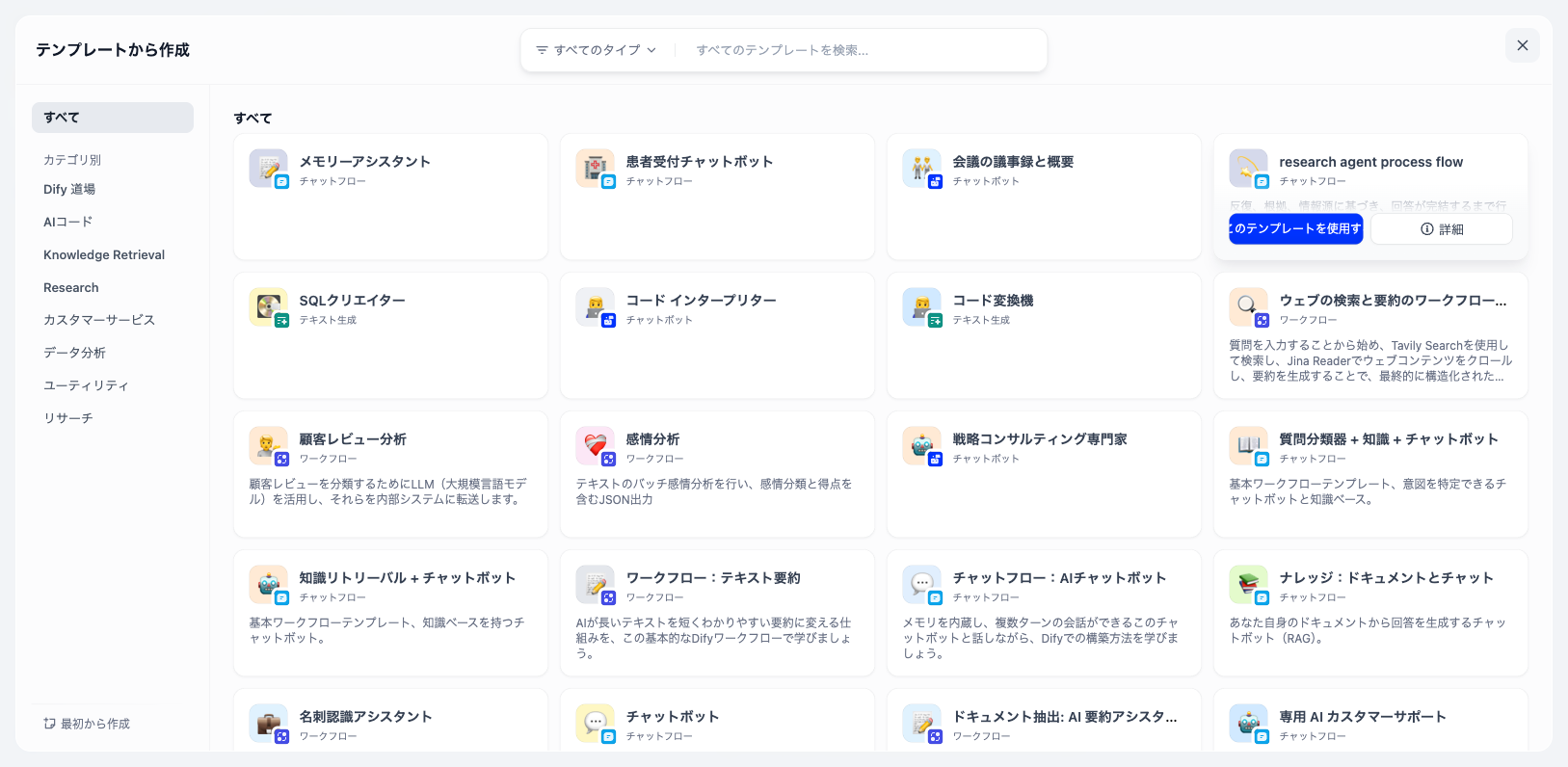
    Difyの「テンプレートから作成」画面。上部に検索ボックスとタイプの絞り込み、左にカテゴリの一覧、中央にテンプレートのカードが並び、カードには名前・タイプ・短い説明が表示されている。カードの上には「このテンプレートを使用する」「詳細」のボタンが出ている
    テンプレートの一覧。カードに合わせると「このテンプレートを使用する」と「詳細」が出ます(2026年9月30日時点)

    最初のうちは、タイプで「チャットボット」に絞るのがおすすめです。ここまでの記事で作ってきたのと同じ形なので、中身が読みやすいからです。

    複製する前に、中身を読む

    ここがこの記事でいちばん伝えたいところです。

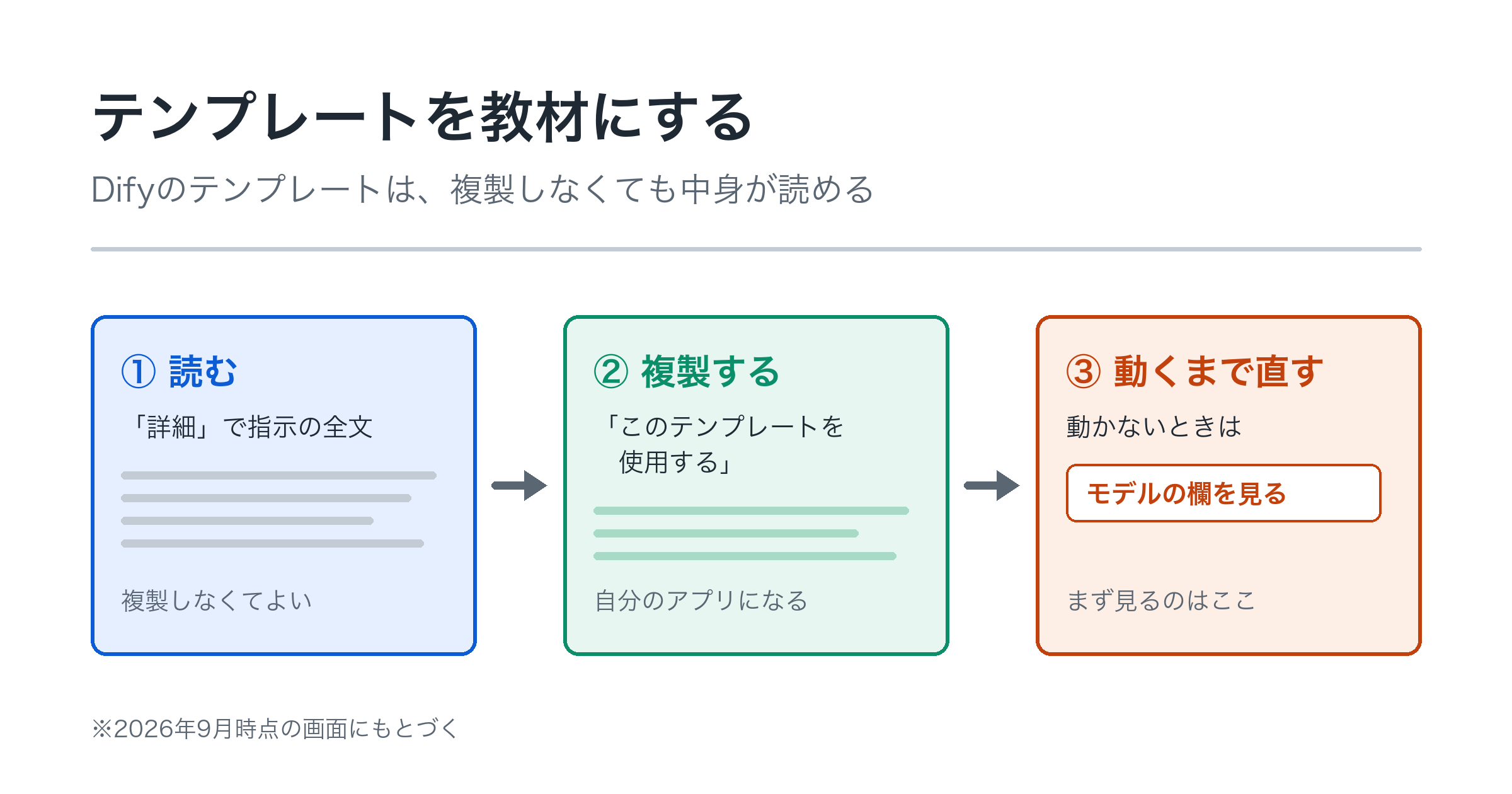
    カードにマウスを合わせると、「このテンプレートを使用する」と「詳細」の2つが出てきます。「詳細」を押すと、複製しなくても中身が読めます。

    開くと、そのテンプレートに書かれている指示(プロンプト)の全文が表示されます。右側にはプレビューの画面も出ますが、ここでは送信できません。読むための画面です。
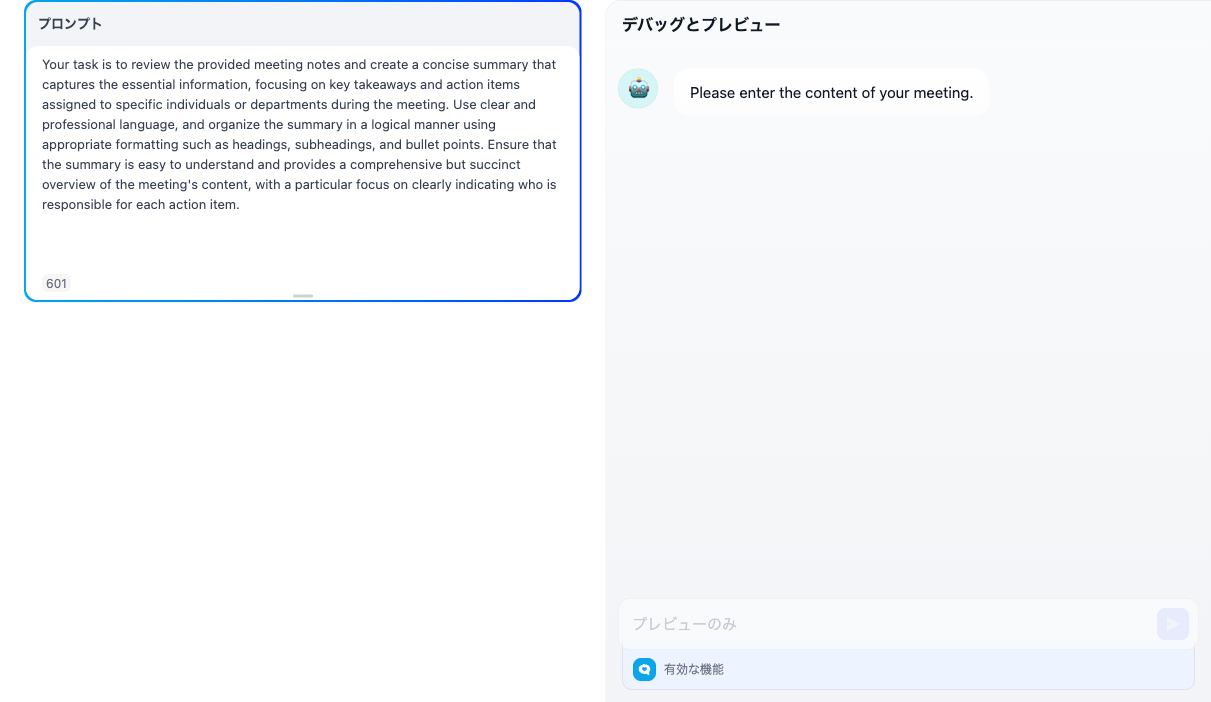
    テンプレートの詳細画面。左に「プロンプト」の欄があり英語の指示が全文表示されている。右は「デバッグとプレビュー」で、入力欄には「プレビューのみ」と表示され送信できない
    「詳細」を開くと、複製しなくても指示の全文が読めます。右のプレビューは「プレビューのみ」で送信できません(2026年9月30日時点)

    読むときに見るのは、この2つで十分です。

    • どんな指示が書かれているか(役割、やること、出力の形)
    • どのタイプで作られているか(チャットボットなのか、フロー型なのか)

    自分が作ったアプリの指示と見比べてみてください。自分の指示は数行だったのに、テンプレートはもっと細かく条件を並べているかもしれません。「こういう書き方もあるのか」と分かれば、それがそのまま次に書くときの材料になります。

    読むだけなら、複製しなくて済むぶん気楽です。気になったものを次々と開いて、書き方を眺めてみてください。

    なお、指示が英語で書かれているテンプレートもあります。 意味が取れれば十分で、日本語に直すのは複製してからで大丈夫です。

    複製する

    読んでみて「これは使えそうだ」と思ったら、複製します。

    カードの「このテンプレートを使用する」(詳細画面からなら「テンプレートから作成」)を押すと、「◯◯からアプリを作成」という画面が開きます。名前と説明を入れて「作成」を押せば、自分のアプリとして編集画面が開きます。

    できあがったものはあなたのアプリです。指示を書き換えても、元のテンプレートには影響しません。遠慮なく手を入れてかまいません。

    名前は、あとから自分が見分けられるものにしておくと迷いません。試しに複製したものが増えてくると、元の名前のままでは何のために作ったのか分からなくなります。

    複製したのに動かないとき

    さて、ここで気をつけたい点があります。

    複製したアプリを、そのままプレビューで試すと——動かないことがあります。 実際に試したときは、メッセージを送ってもエラーになり、「プラグインをインストール」という案内が出ました。

    原因は、モデルの指定でした。

    複製したアプリの右上を見ると、モデル名が表示されています。これが、あなたが普段使っているモデルではなく、テンプレート側で指定されたものになっていました。テンプレートが作られた時点のモデルがそのまま入っている、ということです。

    このときは、モデル名に取り消し線が引かれ、その横に「非互換」という表示が出ていました。自分の環境で使えないモデルだ、という合図です。

    複製した直後の編集画面の右上。モデル名に取り消し線が引かれ、その右に「非互換」という警告表示が出ている
    複製直後のモデル欄。テンプレート側のモデルが入っており、取り消し線と「非互換」の表示が出ていました(2026年9月30日時点)

    まず見るのは、このモデルの欄です。 右上のモデル名を押すと一覧が出るので、自分が使えるモデルを選びます。今回はこれだけで動くようになりました。どのモデルを選ぶかの考え方は、前の記事で扱いました。LLMモデルの選び方の基本

    自分が普段どのモデルを使える状態になっているかは、初期設定の記事で確認できます。Dify Cloudのアカウント作成と初期設定

    ひとつ補足です。エラーのときに出た「プラグインをインストール」の案内は、そのまま進めなくてかまいません。 表示された内容には、今入っているものより古い版に見える表記が含まれていました。まずはモデルを差し替えるほうが、影響の範囲が小さくて済みます。 プラグインの扱いそのものは、シリーズの後半で改めて取り上げます。

    なお、これは筆者が試した1つのテンプレートで起きたことです。すべてのテンプレートが動かないわけではありません。 ただ、動かなかったときに最初に見る場所はモデルだと覚えておくと、慌てずに済みます。

    読んで、直して、自分のものにする

    動くようになったら、あとは自分の用途に寄せていくだけです。

    • 英語の指示なら、日本語に書き換える
    • 扱う対象を、自分の仕事のものに変える
    • 出力の形(箇条書き、文字数など)を好みに合わせる

    一度にすべてを変えようとせず、1か所ずつ変えて、そのつど試すのが確実です。まとめて直すと、良くなったのか悪くなったのか、どの変更のせいなのかが分からなくなります。1か所ずつなら、どこで結果が変わったのかがはっきりします。

    指示そのものの書き方——何をどの順で書くと安定するのか——は、次の記事で扱います。

    まとめ

    この記事では、テンプレートを教材として使う方法を見てきました。要点を振り返ります。

    • テンプレートは「作成」→「テンプレートから作成」、またはホーム画面から開ける
    • 「詳細」を押せば、複製しなくても指示の全文を読める
    • 複製は「このテンプレートを使用する」から。できたものは自分のアプリなので自由に直せる
    • 複製直後はテンプレート側のモデルが入っている。 動かないときは、まずそこを見る
    • 直すときは1か所ずつ

    人の書いたものを読むと、自分の書き方の癖も見えてきます。次の記事では、いよいよ自分で指示を書く話に入ります。役割や制約をどう書けば応答が安定するのか、基本の形から見ていきましょう。【内部リンク:記事019】(公開後追加)

    なお、フロー型(チャットフローやワークフロー)のテンプレートは、部品が線でつながった形をしています。その読み方は、第4章で扱います。【内部リンク:記事031】(公開後追加)

    作成の手順そのものをもう一度確認したいときは、最初のアプリを作った記事に戻ってみてください。はじめてのチャットボットを作る

    ※本記事の内容は2026年9月時点のものです。テンプレートの顔ぶれや画面の名称は変更されることがあります。実際に操作する際は、ご自身の画面とあわせてご確認ください。
  • Difyで作ったアプリを人に使ってもらう——共有URLと、その前に知っておくこと

    Difyで作ったアプリを人に使ってもらう——共有URLと、その前に知っておくこと

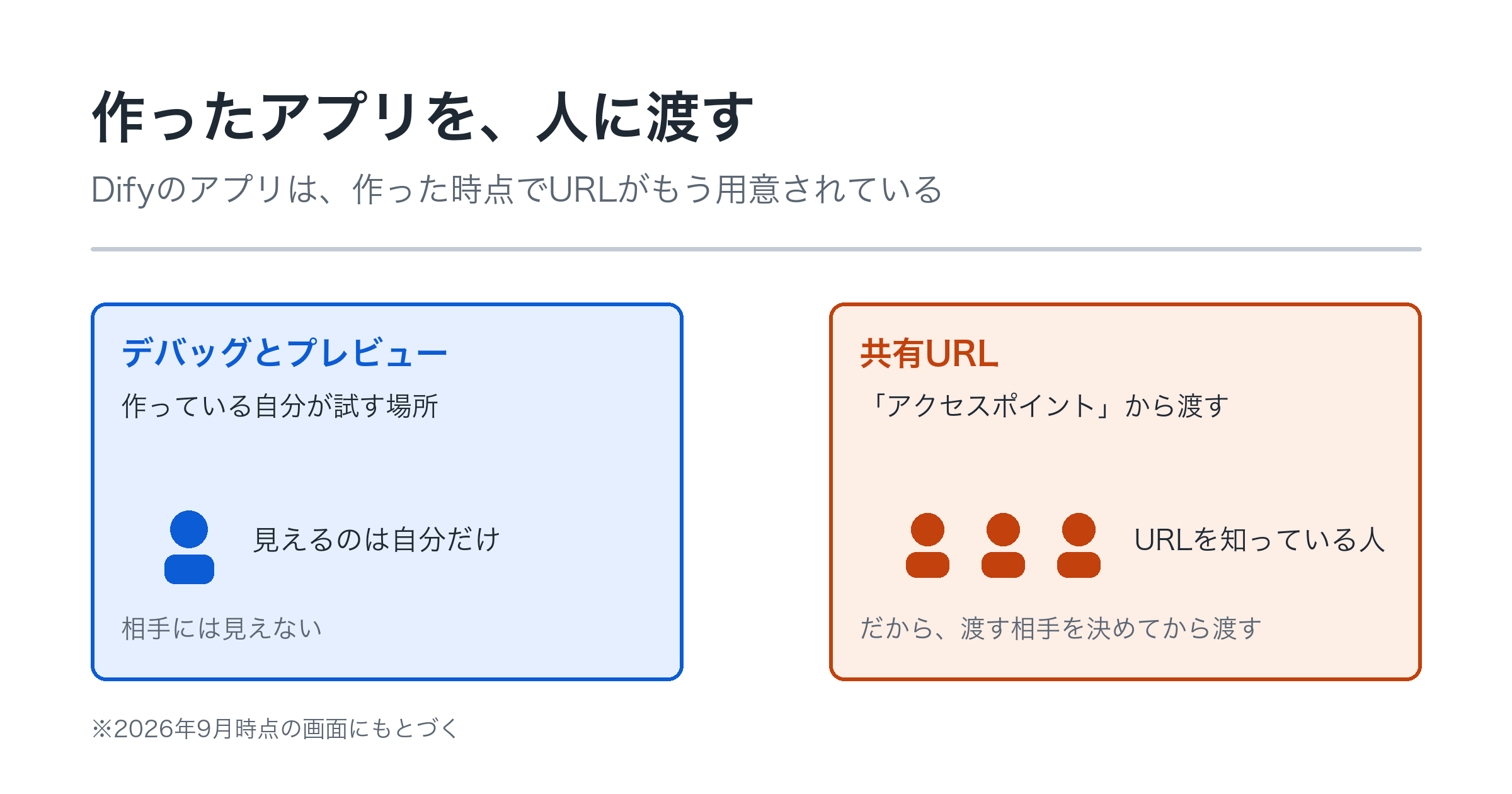
    アプリを作った時点で、人に渡せるURLはもう用意されています。

    「公開ボタンを押して、それから共有の設定をして……」と身構える必要はありません。Difyは、アプリを作ると同時に、そのアプリ専用のページを用意します。あとはURLを見つけて渡すだけです。

    ただ、先に知っておいたほうがいいこともあります。そのURLは誰が開けるのか、更新したものはいつ相手に届くのか。この記事では、URLの場所と、渡す前に見ておくところの両方を扱います。

    ※本記事の画面・名称は2026年9月時点のDify Cloudにもとづいています。

    試すだけなら、プレビューで足りる

    これまで使ってきた「デバッグとプレビュー」は、作っている自分が試すための場所です。ここで会話しても、実行しても、その画面は他の人には見えません。はじめてのチャットボットを作るテキストジェネレーターで単発生成アプリを作る

    人に使ってもらうときは、別の場所からURLを渡します。

    共有URLはどこにあるか

    渡すためのURLは、アプリごとに決まった場所にあります。3ステップで取り出せます。

    1. 「アクセスポイント」を開く

    アプリの画面を開くと、左側にメニューが並んでいます。その中の「アクセスポイント」を選んでください。

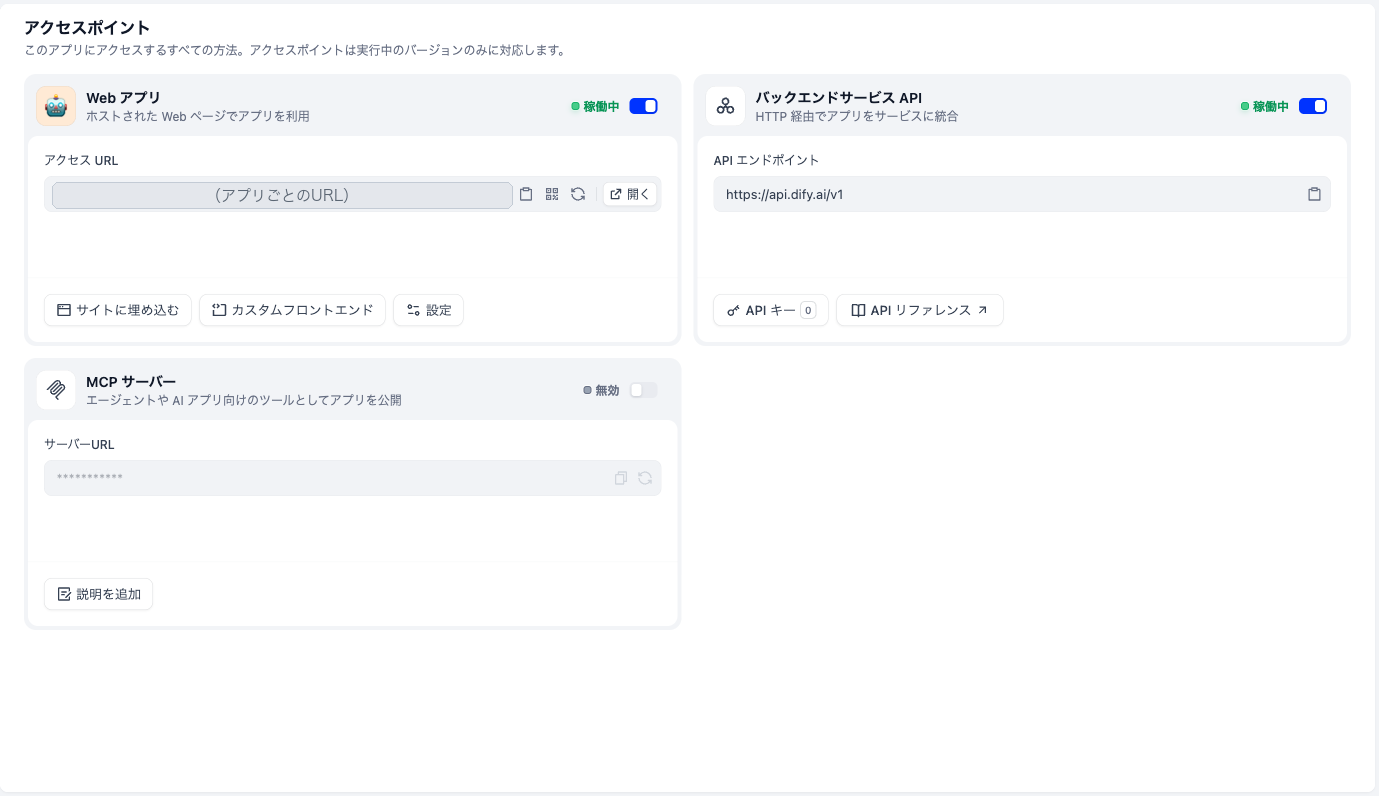
    「このアプリにアクセスするすべての方法」が並ぶ画面です。上から順に「Web アプリ」「バックエンドサービス API」「MCP サーバー」と並びます。どれも外からアプリにつながるための入口で、渡し方が違うだけだと考えてください。

    今回使うのは、いちばん上の「Web アプリ」です。

    2. アクセスURLをコピーする

    「Web アプリ」の欄に、「アクセス URL」が表示されています。これが、そのまま相手に渡せるURLです。

    横に「コピー」のボタンがあるので、これを押してメールやチャットに貼り付けます。相手はブラウザでURLを開くだけで、あなたの作ったアプリを使えます。

    たとえば、前に作ったメールの言い回しを相談できるボット。同じ部署の何人かに使ってもらいたいなら、このURLを送れば、それぞれのブラウザで開いて相談できます。相手にDifyのアカウントを作ってもらう必要はありません。

    Difyの「アクセスポイント」画面。左上に「Web アプリ」の欄があり、右に「稼働中」の表示とスイッチ、下に「アクセス URL」の入力欄(URLは伏せてある)とコピー・QRコード・再生成のボタンが並ぶ。右に「バックエンドサービス API」、下に「MCP サーバー(無効)」がある
    「アクセスポイント」画面。共有URLは左上の「Web アプリ」の欄にあります。URLの部分は伏せています(2026年9月29日時点)

    URLの形は、アプリの種類で少し違います。チャットボットなら `udify.app/chat/…`、テキストジェネレーターなら `udify.app/completion/…` です。末尾の文字列はアプリごとに違います。

    3. 更新したら「更新を公開」を押す

    ひとつ注意があります。編集画面で指示を直しても、それだけでは共有先に届きません。

    右上の「公開する」から「更新を公開」を押して、はじめて新しい内容が反映されます。押すまでは、前に公開した内容のままです。この操作は、最初のアプリを作ったときにも使いました。はじめてのチャットボットを作る

    指示を直したのに相手の使い勝手が変わらない、というときは、たいていこれです。編集したら公開する、という2段構えだと覚えておくと迷いません。

    配る前に知っておくこと

    URLの場所が分かったので、次は公開の範囲です。ここを押さえておくと、渡し方を自分で決められます。

    Webアプリは、最初から動いている

    「アクセスポイント」の画面をもう一度見てください。「Web アプリ」の横に「稼働中」と表示されていて、スイッチが入った状態になっているはずです。

    これは、あなたが何もしなくても、作った時点でそうなっている状態です。冒頭で「URLはもう用意されています」と書いたのは、この意味です。

    公開の手続きをしていないから誰も来ないはず、という前提では考えないほうがよい、ということでもあります。

    URLを知っている人は、誰でも開ける

    もうひとつ、大事な性質があります。

    公式のドキュメントには、Webアプリは初期状態では公開されていて、URLを知っている人なら誰でも開けると書かれています。開くのにログインは要りません。そのうえで、URLは届けたい相手にだけ共有してくださいとも案内されています。

    裏を返せば、URLが転送されれば、その先の人も使えるということです。URLそのものが入口になっている、と考えてください。

    相手にとっては手間がないぶん、こちらは渡し方に気を配る、という関係です。

    だから、やることは単純です。渡す相手を決めてから、URLを渡す。 社内の数人に使ってもらうなら、その数人にだけ送る。これで足ります。

    逆に、誰でも見られる社内掲示板や、社外の人も入っているグループに貼るときは、ひと呼吸おいて考えてください。そのアプリを、そこにいる全員が使ってよいのか。答えが「よい」なら、そのまま貼って問題ありません。

    使わないときは、止められる

    しばらく使わないアプリは、「Web アプリ」の横のスイッチで止められます。 切ると表示が「稼働中」から「無効」に変わり、共有したURLを開いても「アプリケーションは利用できません」と表示されるようになります。 もう一度スイッチを入れれば、同じURLがまた使えます。試しに作ったまま放置しているアプリがあるなら、止めておくと気が楽です。

    URLの隣には「再生成」というボタンもあります。URLを作り直すための操作です。

    「Web アプリ」の欄の上部。左にアプリのアイコンと「Web アプリ/ホストされた Web ページでアプリを利用」、右に緑色の「稼働中」の表示とオンになったスイッチがある
    作った時点で「稼働中」。このスイッチで止められます(2026年9月29日時点)

    なお、社外の不特定多数に向けて出す場合や、扱う情報が機密に関わる場合は、ここで説明した範囲を超えた検討が要ります。その全体像は、シリーズの後半でまとめて扱います。【内部リンク:記事094】(公開後追加)

    同じ画面にある、ほかの入口

    「アクセスポイント」には、Webアプリ以外の入口も並んでいます。今は使わなくてかまいませんが、名前だけ見ておくと後で迷いません。

    • バックエンドサービス API:外部のプログラムからこのアプリを呼び出すための入口です。使い方はシリーズの後半で扱います
    • MCP サーバー:別のAIツールから道具として呼び出すための入口です。初期状態では無効になっています
    • サイトに埋め込む:自社サイトのページにアプリを置くための方法です。詳しくは別の記事で紹介します【内部リンク:記事077】(公開後追加)

    どれも「渡し方を変える」ための入口で、まずはWebアプリのURLを配るだけで十分です。必要になったときに戻ってきてください。

    まとめ

    この記事では、作ったアプリを人に使ってもらう方法を見てきました。要点を振り返ります。

    • 共有URLは、アプリの「アクセスポイント」→「Web アプリ」にある
    • アプリを作った時点で、Webアプリは「稼働中」。URLはすでに有効になっている
    • URLを知っている人なら誰でも開ける。 だから渡す相手を決めてから渡す
    • 編集した内容が相手に届くのは、「更新を公開」を押したあと
    • 使わないときは、スイッチで止められる

    見た目の調整——アプリの名前やアイコン、説明文を整える方法は、別の記事で扱います。【内部リンク:記事029】(公開後追加)

    ここまでで、作る・試す・渡すの一巡ができました。次の記事では、公式のテンプレートを教材にします。ゼロから考えるより、すでに動いているものを開いて中身を読むほうが早い場面も多いからです。テンプレートから学ぶDifyアプリの作り方

    ※本記事の内容は2026年9月時点のものです。Difyの画面構成・名称は変更されることがあります。実際に操作する際は、ご自身の画面とあわせてご確認ください。
  • Difyのテキストジェネレーターで、1回で終わるアプリを作る

    Difyのテキストジェネレーターで、1回で終わるアプリを作る

    会議のあと、議事録をAIに貼り付けて要約してもらう。翌週もまた同じことをする。そのたびに「決まったことと持ち帰りに分けて、3行以内で」という同じ依頼文を打ち直している——そんな作業に心当たりはないでしょうか。

    毎回同じ形の作業なら、依頼文をアプリ側に持たせておくほうが早くなります。材料を貼って実行すれば、決まった形で返ってくる。そういうアプリが作れます。

    この記事では、Difyのテキストジェネレーターでそのアプリを1つ作ります。前回作ったチャットボットとは、作りも使い心地も違います。実行して結果が出たら完了です。

    ※本記事の画面・名称は2026年9月時点のDify Cloudにもとづいています。

    チャットボットとどう違うのか

    前回作ったチャットボットは、やり取りを続けながら答えるタイプでした。「もう少し短く」と頼めば、さきほどの案を踏まえて返してくれます。はじめてのチャットボットを作る

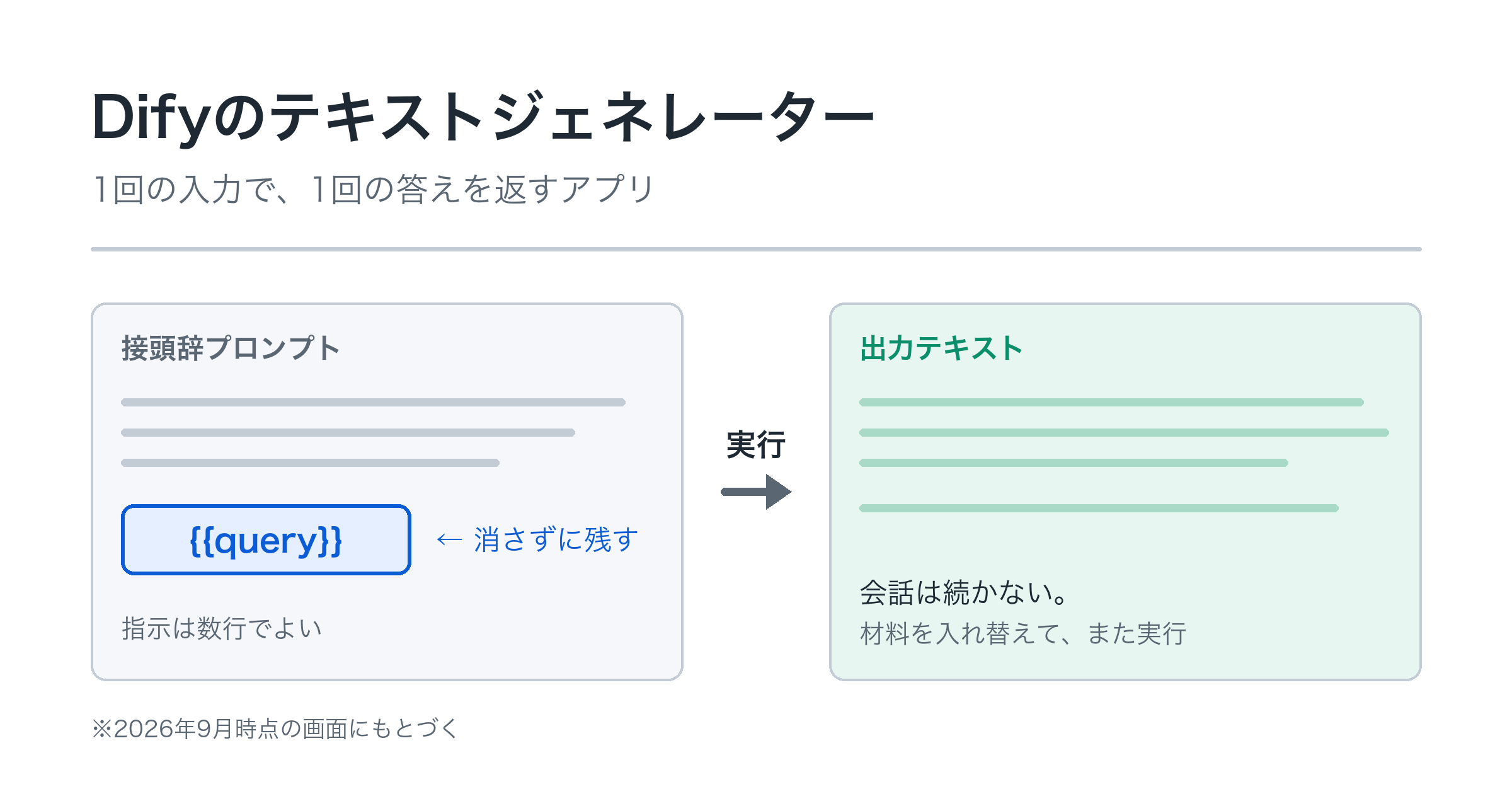
    テキストジェネレーターは、1回の入力で、1回の答えを返すタイプです。会話は続きません。材料を入れて実行する、結果が出る、それで完結します。

    この「往復するか、一発で終わるか」という分かれ目は、アプリの種類を整理した記事で扱いました。Difyで作れるアプリの種類を整理する

    向いているのは、毎回同じ形で繰り返す作業です。議事録の要約、商品情報から紹介文を作る、問い合わせメールの下書き——材料だけが毎回変わり、やることは同じ。そういう仕事には、会話よりも「入れて実行」のほうが素直です。

    どちらが優れているという話ではありません。使う場面が違うだけです。

    テキストジェネレーターを作る

    ここからが手順です。作成の入口は前回と同じで、違いが出るのは編集画面からです。

    1. 「テキスト ジェネレーター」を選ぶ

    作り始めるところまでは、前回と同じです。スタジオの「作成」から「最初から作成」を選び、「初心者向けの基本的なアプリタイプ」を開きます。手順を忘れていたら、前回の記事を見ながら進めてください。はじめてのチャットボットを作る

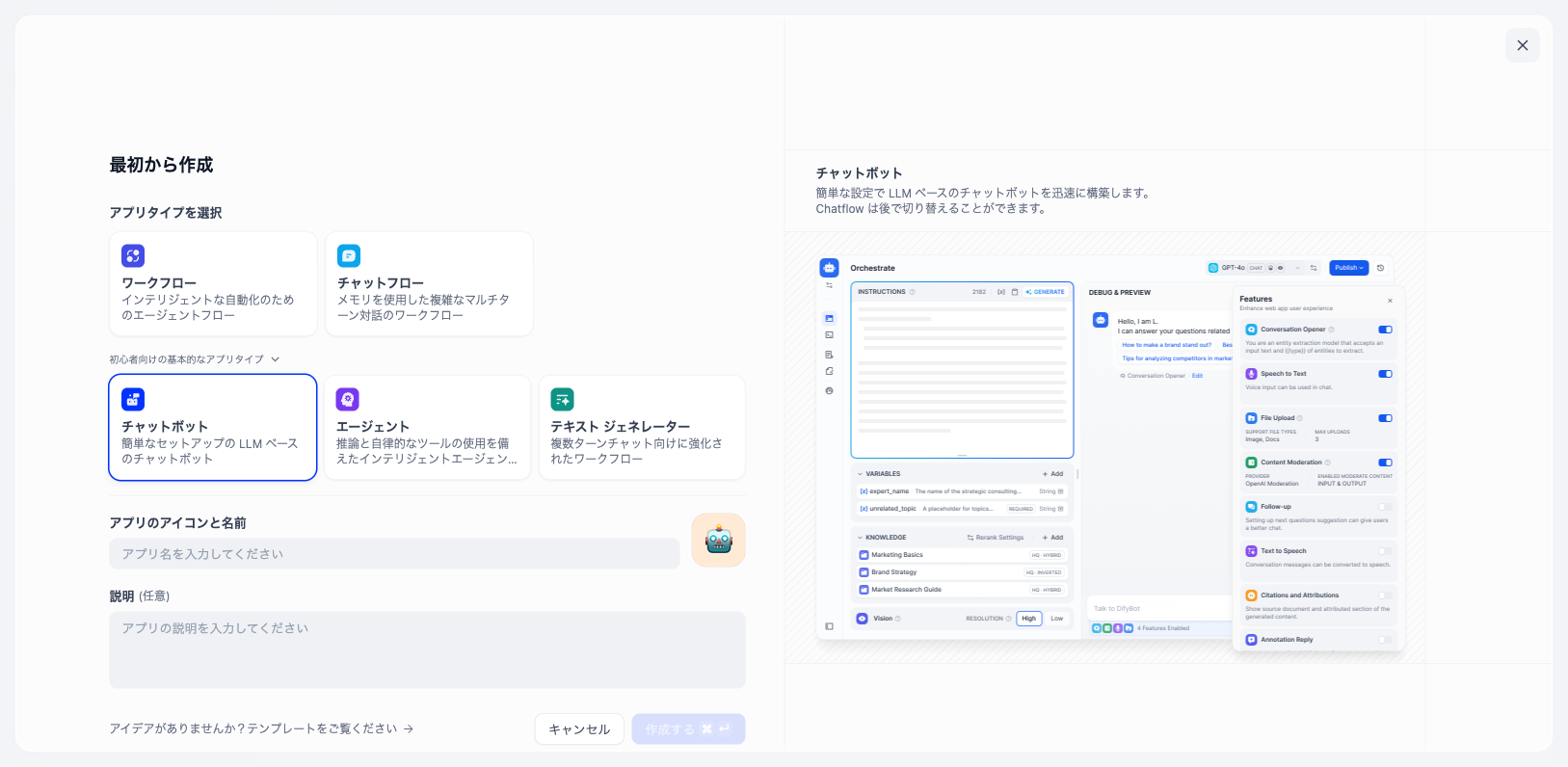
    今回選ぶのは、その中の「テキスト ジェネレーター」です。画面では、このように分かち書きで表示されています。

    名前を付けて「作成する」を押すと、編集画面が開きます。

    なお、画面に添えられた短い説明文だけでは、どんなタイプなのか分かりにくいかもしれません。実際には、1回の入力で完結するタイプです。

    2. 最初から入っている `{{query}}` に気づく

    編集画面が開いたら、左側を見てください。ここが前回といちばん違うところです。

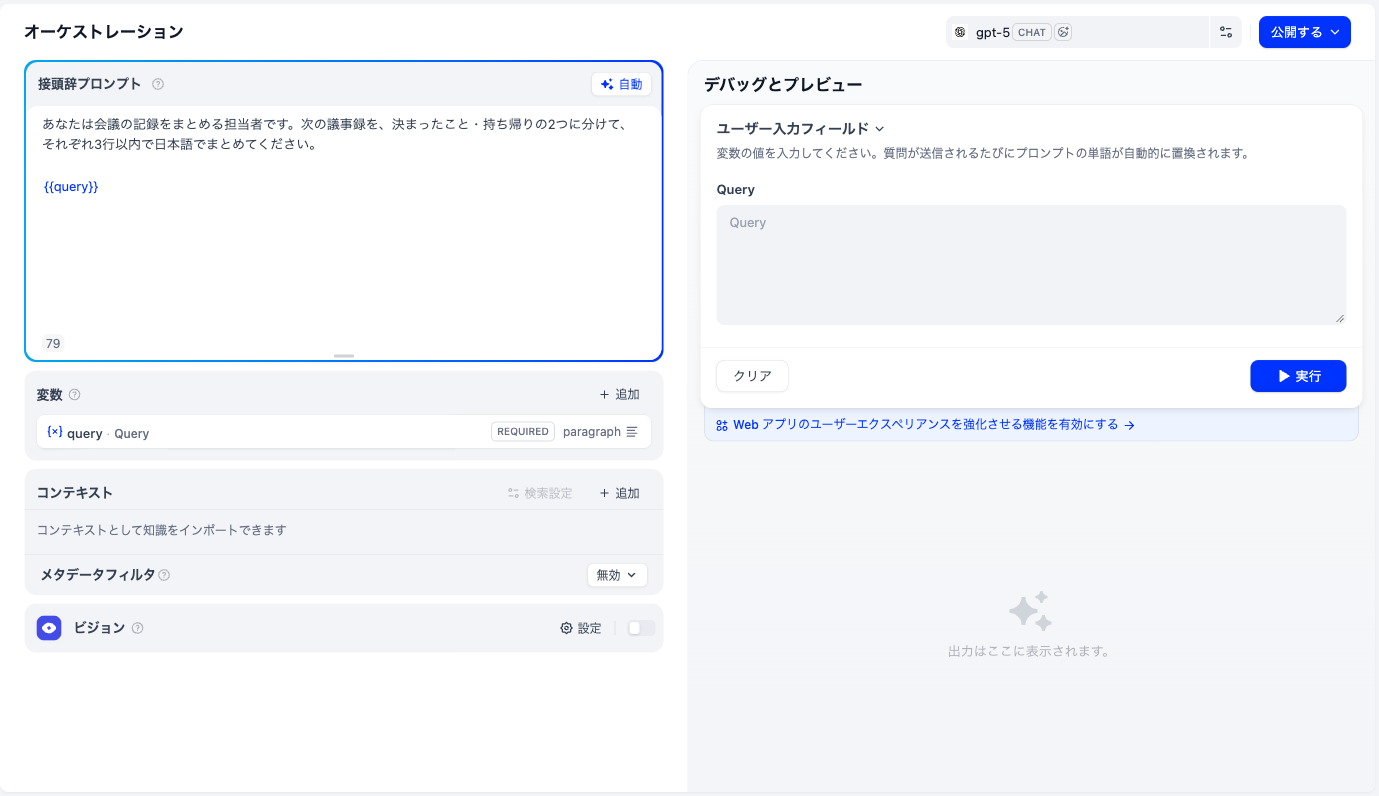
    指示を書く欄の名前が「接頭辞プロンプト」になっていて、中に `{{query}}` という文字が最初から入っています。その下の「変数」という欄にも、`query` が登録されています。

    Difyのテキストジェネレーターの編集画面。左に「接頭辞プロンプト」の欄があり、指示の下に {{query}} が入っている。その下の「変数」欄に query(Query・REQUIRED・paragraph)が登録されている。右は「デバッグとプレビュー」で、「ユーザー入力フィールド」の下に Query の入力欄と「クリア」「実行」のボタンがある
    左の「接頭辞プロンプト」に指示を書き、`{{query}}` はそのまま残します。右の Query 欄が材料の入り口です(2026年9月27日時点)

    これは、あとで入力を受け取るための場所です。アプリを使う人が入力した内容が、ここに差し込まれます。議事録の要約なら、貼り付けた議事録が入るところです。

    この `{{query}}` は消さずに残してください。 入力を受け取る場所なので、無くなってしまうと材料の渡しどころがなくなります。

    変数そのものの仕組み——追加のしかたや種類——は、別の記事で詳しく扱います。今は「入力の受け口が最初から用意されている」とだけ分かれば十分です。【内部リンク:記事021】(公開後追加)

    3. `{{query}}` の前に指示を書く

    では、指示を書きます。`{{query}}` の前に、やってほしいことを数行で書いてください。たとえば、こんな内容です。

    > あなたは会議の記録をまとめる担当者です。次の議事録を、決まったこと・持ち帰りの2つに分けて、それぞれ3行以内で日本語でまとめてください。>> {{query}}

    上に指示、下に `{{query}}`。この並びだと、「こういうまとめ方をしてください。材料はこれです」という形になります。

    指示の書き方を磨くのは、あとからでかまいません。まずは数行で動かしてみるのが近道です。書き方のコツは別の記事で紹介します。【内部リンク:記事019】(公開後追加)

    実行して、出力を受け取る

    画面の右側には「デバッグとプレビュー」があります。前回のチャットボットでは話しかける欄でしたが、今回は形が違います。

    「ユーザー入力フィールド」の下に 「Query」 という入力欄があります。ここに材料を貼り付けます。議事録の要約なら、まとめたい議事録の本文です。

    貼り付けたら、「実行」を押します。

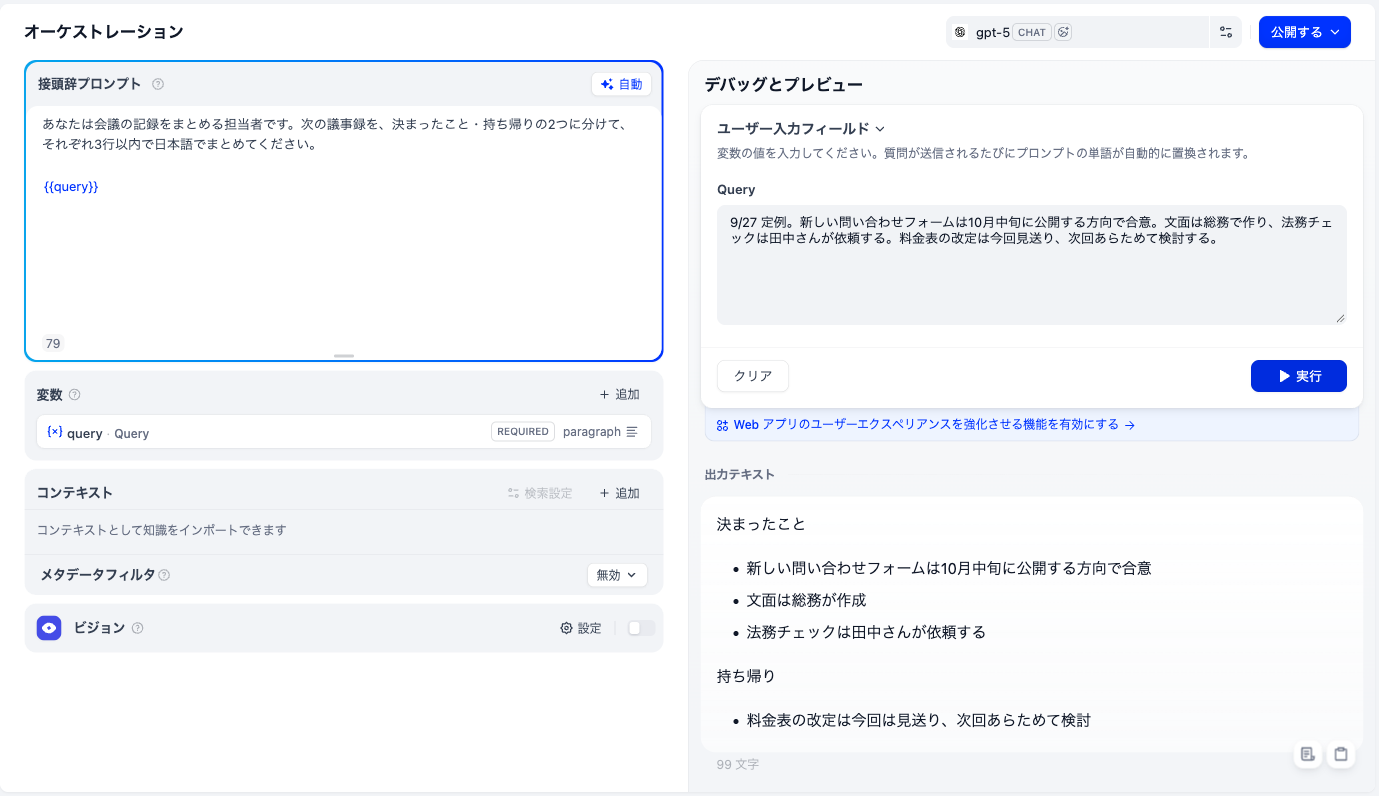
    少し待つと、「出力テキスト」として結果が表示されます。決まったこと、持ち帰り——指示したとおりの形で返ってきていれば成功です。

    右側の Query 欄に議事録を貼り付け、「実行」を押した後の画面。下に「出力テキスト」として「決まったこと」「持ち帰り」に分かれた箇条書きの結果が表示され、文字数とボタンが並んでいる
    Query 欄に材料を貼って「実行」を押すと、「出力テキスト」に結果が出ます。会話を続ける欄はありません(2026年9月27日時点)

    ここで、前回との違いがはっきりします。返ってきた結果に、続けて話しかける欄はありません。 1回の入力に対して1回の出力、それで終わりです。

    出力の下には、文字数の表示と、結果をそのまま写し取る「コピー」のボタンが付いています。まとめた文章をメールや資料に貼るときは、ここから取るのが早いでしょう。

    もう一度使いたいときは、Query 欄の中身を入れ替えて、また「実行」を押します。別の議事録を貼れば、同じ指示で同じ形にまとめてくれます。入力欄を空にしたいときは、隣の「クリア」が使えます。

    ここまでできたら、完成です。 毎回書いていた依頼文を、アプリが覚えてくれている状態になりました。

    書いた指示を残す

    最後に、前回と同じ仕上げをしておきます。

    書いた指示は、そのままだと下書きの扱いです。右上の「公開する」を開くと「現在の下書き」と表示されるので、「更新を公開」を押して残しておきましょう。

    押し方は前回と同じなので、迷ったら前の記事を見てください。はじめてのチャットボットを作る

    まとめ

    この記事では、テキストジェネレーターで1回で終わるアプリを作りました。要点を振り返ります。

    • テキストジェネレーターは、1回の入力で1回の答えを返すタイプ
    • 作成の入口はチャットボットと同じ。「初心者向けの基本的なアプリタイプ」の中にある
    • 編集画面の「接頭辞プロンプト」には `{{query}}` が最初から入っている。消さずに残す
    • 指示は `{{query}}` の前に数行で書く
    • 右側の Query 欄に材料を貼って「実行」。結果は「出力テキスト」に出る
    • 書いた指示を残すには、前回と同じく「公開する」→「更新を公開」

    2つ作ってみると、選び方も見えてきます。相手が何を聞いてくるか分からないなら、やり取りできるチャットボット。毎回同じ形の作業なら、テキストジェネレーター。 この見分け方で、たいていの場面は足ります。もっと細かい選び分けの基準は、別の記事で扱います。【内部リンク:記事030】(公開後追加)

    次の記事では、作ったアプリを人に使ってもらう方法を扱います。ここまでは自分の画面の中だけで試してきましたが、共有すれば同僚にも使ってもらえます。公開するときに気をつけることも、あわせて見ていきましょう。【内部リンク:記事017】(公開後追加)

    ※本記事の内容は2026年9月時点のものです。Difyの画面構成・名称は変更されることがあります。実際に操作する際は、ご自身の画面とあわせてご確認ください。

  • Difyではじめてのチャットボットを作る——まず「動いた」までを最短で

    はじめてアプリを作るとき、進め方は大きく2つに分かれます。ひとつは、設定項目をひととおり理解してから作ろうとする進め方。もうひとつは、まず最小限の形で動かしてから、少しずつ足していく進め方です。

    前者は丁寧ですが、覚えることが多く、1つめのアプリができる前に手が止まりがちです。この記事は後者の進め方で、Difyでのチャットボットの作り方を紹介します。チャットボットを1つ作り、画面の中で実際に会話できたら完成です。凝った設定は使いません。

    ※本記事の画面・名称は2026年9月時点のDify Cloudにもとづいています。

    始める前に確認すること

    手を動かす前に、準備が整っているかと、何を作るかの2点だけ確認しておきます。

    初期設定が済んでいれば、準備はできています

    前の記事までで、アカウントの登録と初期設定(モデルプロバイダーと既定のモデルの設定)を済ませていれば、このまま進められます。APIキーを自分で登録していなくても大丈夫です。 初期設定のままで、アプリを動かす分のモデルは使えます。

    使うモデルも、最初は選び直さなくてかまいません。初期設定のモデルのまま始めて、困ったら変えれば十分です。選び方の考え方は前の記事で扱いました。LLMモデルの選び方の基本

    今回作るもの

    今回は、ビジネスメールの言い回しを相談できるチャットボットを作ります。

    「この一文、もう少し丁寧にしたい」と相談し、返ってきた案に「もう少し短く」「もっと柔らかく」と重ねて頼む——そんな使い方を想定しています。

    この題材を選んだのには理由があります。

    • 自分の資料を用意しなくても成り立つ(一般的な言葉づかいの相談なので、社内の情報は要らない)
    • やり取りを重ねる意味がある(1回で終わらず、直してもらう往復が自然に発生する)
    • 指示が数行で済む

    2つめが大事なところです。チャットボットは、やり取りを続けながら答えるタイプのアプリです。前の発言を踏まえて返事ができるので、「さっきの案をもう少し短く」が通じます。アプリの種類の違いは、シリーズの前半で整理しています。Difyで作れるアプリの種類を整理する

    チャットボットを作る手順

    ここからが手順です。上から順に進めてください。

    1. スタジオで「作成」から「最初から作成」を選ぶ

    左のメニューから「スタジオ」を開きます。アプリを作る場所です。

    右上にある「作成」を押すと、メニューが開きます。

    • 最初から作成
    • テンプレートから作成
    • DSL ファイルをインポート

    今回は「最初から作成」を選びます。まだアプリが1つもない場合は、画面の中央にも「最初から作成」のボタンが出ているので、そちらから進んでもかまいません。

    なお、「テンプレートから作成」は、用意されたアプリを元にして作る方法です。これは別の記事で扱います。

    2. 「初心者向けの基本的なアプリタイプ」を開いて「チャットボット」を選ぶ

    ここがいちばん迷いやすいところです。

    「最初から作成」の画面を開くと、アプリタイプの選択肢として「ワークフロー」と「チャットフロー」の2つが目に入ります。ところが、ここに「チャットボット」は見当たりません。

    チャットボットは、その下にある「初心者向けの基本的なアプリタイプ」の中に入っています。このボタンを押すと、「チャットボット」「エージェント」「テキスト ジェネレーター」の3つが現れます。ここから「チャットボット」を選んでください。

    Difyの「最初から作成」画面。上段に「ワークフロー」「チャットフロー」、その下の「初心者向けの基本的なアプリタイプ」を開くと「チャットボット」「エージェント」「テキスト ジェネレーター」が並び、「チャットボット」が選択されている
    最初に見えるのは「ワークフロー」と「チャットフロー」だけ。「初心者向けの基本的なアプリタイプ」を開くと「チャットボット」が現れます(2026年9月18日時点)

    名前に「チャット」が入っているからといって、「チャットフロー」を選ばないように注意してください。 チャットフローは、会話しながら裏側で処理の流れを組み立てるタイプです。できることが多いぶん、設定する部品も増えます。今回は最小で動かしたいので、いちばん手軽な「チャットボット」を使います。

    公式ドキュメントでは、ワークフローとチャットフローが主に推奨されるタイプとして案内されています。チャットボットは「基本的なアプリタイプ」のひとつで、会話型アプリを作る最もシンプルな方法という位置づけです。最初の1本を動かして仕組みをつかむには、この手軽さがちょうどいい、というのが今回チャットボットを選んだ理由です。流れを組むタイプは、第4章で扱います。

    3. 名前を付けて「作成する」

    アプリタイプを選んだら、その下の「アプリのアイコンと名前」に名前を入力します。今回は、たとえば「メール言い回し相談」としておきましょう。名前はあとから見分けがつけば何でもかまいません。

    「説明」は任意なので、空欄のままで大丈夫です。

    入力できたら、「作成する」を押します。これでアプリができあがり、編集用の画面が開きます。

    4. 指示(プロンプト)を数行だけ書く

    編集画面には、アプリへの指示を書く欄(「プロンプト」)と、実際に話しかけて試せる欄(「デバッグとプレビュー」)があります。

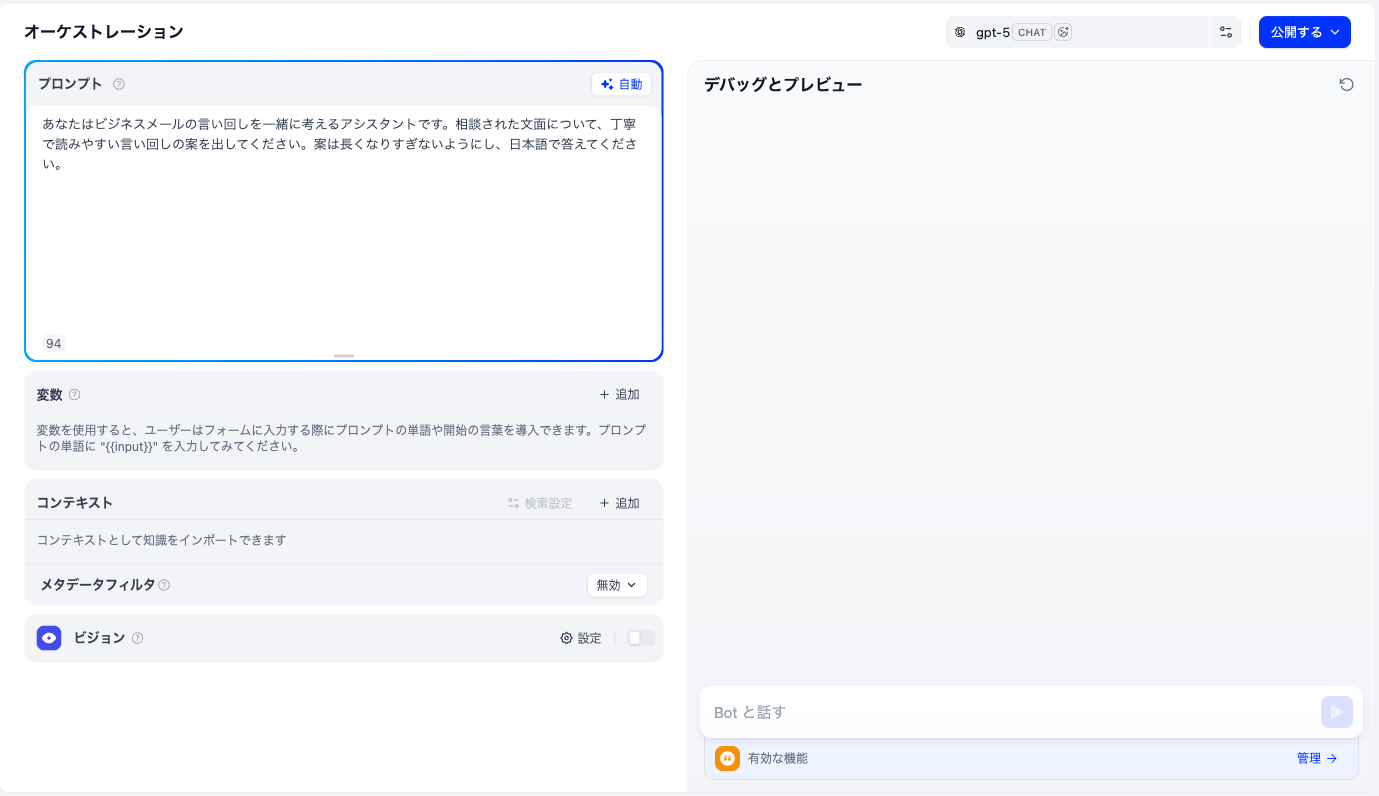
    チャットボットの編集画面。左側の「プロンプト」欄に指示が数行入力され、右側に「デバッグとプレビュー」欄と「Bot と話す」の入力欄がある。右上に使用中のモデル名と「公開する」ボタンが表示されている
    左の「プロンプト」欄に指示を書き、右の「デバッグとプレビュー」で話しかけます。使っているモデルは右上に表示されています(2026年9月18日時点)

    まず、指示を書く欄に、このチャットボットの役割を書きます。数行で十分です。 たとえば、次のような内容です。

    > あなたはビジネスメールの言い回しを一緒に考えるアシスタントです。> 相談された文面について、丁寧で読みやすい言い回しの案を出してください。> 案は長くなりすぎないようにし、日本語で答えてください。

    ここで書いたのは、「何者として振る舞うか」「何をするか」「気をつけること」くらいです。最初はこれで動きます。

    指示を上手に書くコツは、ここでは深追いしません。プロンプトそのものの考え方は、シリーズの前半で扱っています。プロンプトとは何か?AIへの指示の基本

    アプリの指示の書き方は、別の記事で詳しく紹介します。【内部リンク:記事019】(公開後追加)

    話しかけてみる

    指示を書いたら、さっそく試します。

    プレビューで最初のメッセージを送る

    画面の右側にある、話しかけて試せる欄を使います。また、画面の右上では、今のアプリがどのモデルを使っているかも確認できます。

    メッセージの入力欄に、相談したい文面を入れて送ってみましょう。たとえば「明日の打ち合わせを延期してほしい、と取引先に伝えたい」のような内容です。

    少し待つと、言い回しの案が返ってきます。

    もう一度、重ねて頼む

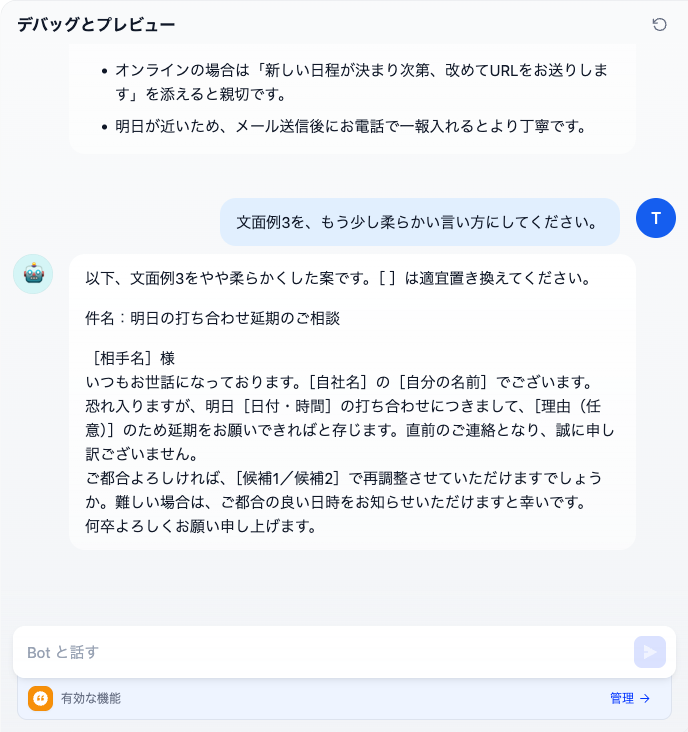
    返ってきた案に対して、もう一度メッセージを送ってください。 「もう少し短くしてください」「もっと柔らかい言い方にしてください」などで十分です。

    さきほどの案を踏まえた返事が戻ってくれば、会話がつながっています。 これが、やり取りを続けながら答えるチャットボットの動きです。

    「デバッグとプレビュー」欄の会話。1回目の返事(言い回しの案)の末尾に続けて、「文面例3を、もう少し柔らかい言い方にしてください。」と送り、その案を踏まえて柔らかくした文面が返ってきている
    1回目の案に続けて「もう少し柔らかく」と頼むと、さきほどの案を踏まえた返事が返ってきます(2026年9月18日時点)

    ここまでできたら、完成です。 あなたのチャットボットは、ちゃんと動いています。

    返ってきた言い回しが思いどおりでなくても、今は気にしなくてかまいません。最初のアプリで確かめたかったのは、作って、話しかけて、返事が来るという一連の流れです。

    最後にひとつだけ。書いた指示は、そのままでは下書きの状態です。

    2026年9月時点の画面では、右上の「公開する」を開いて「更新を公開」を押さないまま画面を再読み込みすると、書いた指示が消えていました。作ったチャットボットを次に開いたときも使えるように、ここで「更新を公開」を押しておきましょう。

    なお、「更新を公開」を押すと、このアプリのWebアプリ版にも内容が反映されます。人に使ってもらう方法と、そのときに気をつけることは別の記事で扱います。アプリのプレビューと公開方法

    うまく動かないとき

    途中で止まってしまった場合は、次の2つを確認してください。

    返事が来ない、エラーになる。 まず疑うのは、初期設定です。モデルプロバイダーが設定されているか、既定のモデルが決まっているか。このどちらかが抜けていることが、いちばんよくある原因です。設定のしかたは、初期設定の記事にまとめています。Dify Cloudのアカウント作成と初期設定

    返事は来るが、思った答えにならない。 これは失敗ではありません。指示の書き方で、答えはかなり変わります。まずは動いたことを確認できれば十分で、答えの質を上げる方法はプロンプト設計の記事で扱います。【内部リンク:記事019】(公開後追加)

    「チャットボットが見つからない」という場合は、手順2に戻って、「初心者向けの基本的なアプリタイプ」を開いたかを確かめてください。

    まとめ

    この記事では、Difyで最初のチャットボットを作り、会話するところまで進めました。要点を振り返ります。

    • アプリは、スタジオの「作成」→「最初から作成」から作る
    • チャットボットは、「初心者向けの基本的なアプリタイプ」を開いた中にある
    • 名前を付けて「作成する」を押せば、編集画面が開く
    • 指示(プロンプト)は、最初は数行で十分
    • 右側で話しかけ、2往復以上できれば完成
    • 書いた指示を残すには、右上の「公開する」→「更新を公開」を押す
    • 動かないときは、まず初期設定(モデルプロバイダーと既定のモデル)を確認する

    作ったアプリはスタジオに残っているので、あとから開いて手を加えられます。

    次の記事では、もうひとつのシンプルなタイプであるテキストジェネレーターを作ります。会話を続けるチャットボットとは違い、1回の入力で結果を返して完結するタイプです。2つを作り比べると、使い分けがはっきり見えてきます。テキストジェネレーターで単発生成アプリを作る

    作ったアプリを人に使ってもらう方法は、別の記事で紹介します。アプリのプレビューと公開方法

    ※本記事の内容は2026年9月時点のものです。Difyの画面構成・名称は変更されることがあります。実際に操作する際は、ご自身の画面とあわせてご確認ください。