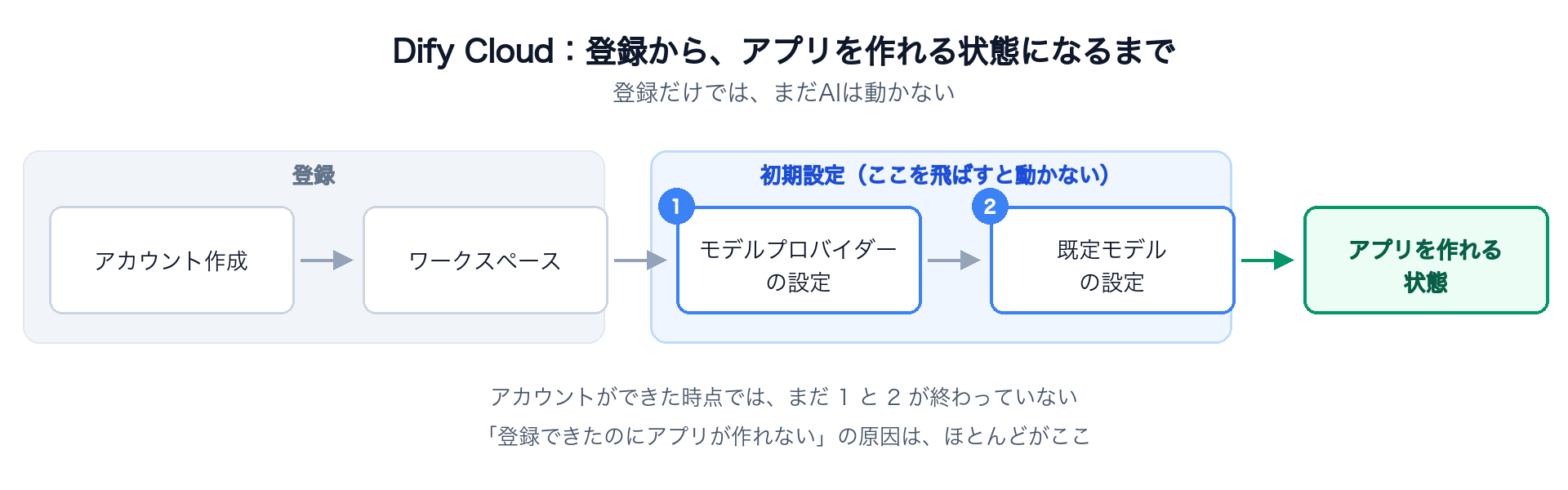
アカウントを作っただけでは、Difyはまだ動きません。
これは不具合ではなく、そういう仕組みの道具だからです。登録を終えて「さあアプリを作ろう」と画面に向かった人が、最初に立ち止まるのがここです。Difyには登録のあと、もう一段の初期設定があります。
この記事ではDifyの始め方として、`cloud.dify.ai` でのアカウント作成から、実際にアプリを作れる状態になるまでを順番に見ていきます。作業そのものは短時間で終わります。大事なのは順序を飛ばさないことだけです。
なお、この記事の内容は2026年8月時点のDify公式ドキュメントにもとづいています。 Difyは画面の変更が多い道具です。実際の画面と食い違う場合は、公式の最新情報をご確認ください。
まずDify Cloudに登録する
Difyの始め方は、アカウントの登録から始まります。ここでつまずく要素はほとんどありませんが、選べる登録方法を先に知っておくと迷いません。
入口は cloud.dify.ai
Dify Cloudの登録は `cloud.dify.ai` で行います。すでにCloud版で始めると決めている前提で進めます。Cloud版と自分のサーバーで動かすCommunity版のどちらを選ぶかについては、前の記事で整理しました。Dify Cloud版とCommunity版の違いと選び方
ログイン方法は3つある
公式ドキュメントによれば、登録・ログインの方法は次の3つです。
- GitHubアカウントを使う
- Googleアカウントを使う
- メールアドレスに届く確認コードを使う
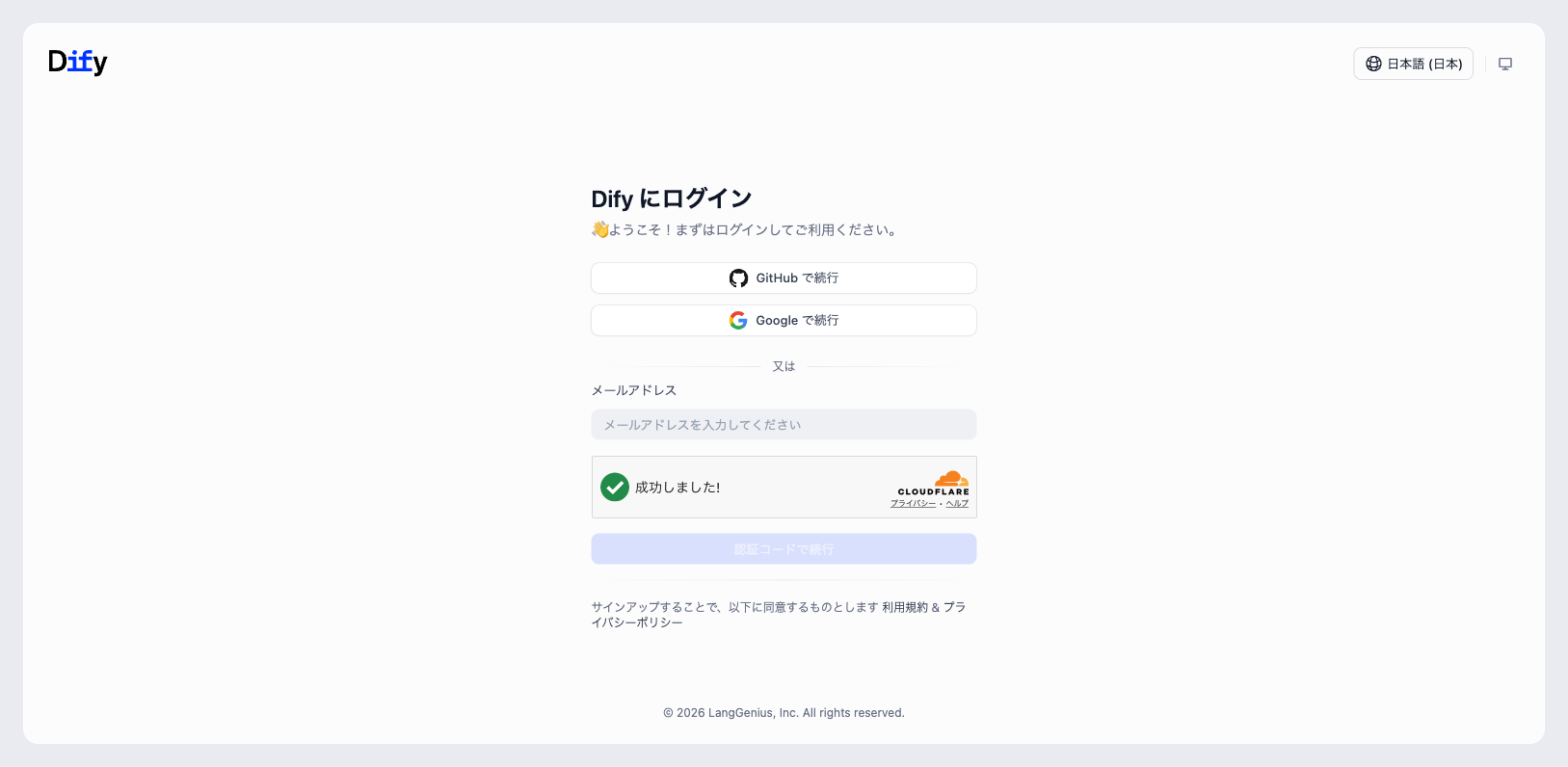
ここで安心してほしいのは、GitHubアカウントは必須ではないということです。開発者向けのサービスだとGitHubを求められることがありますが、Difyはメールアドレスだけでも始められます。プログラミングをしない方は、いつも使っているメールアドレスか、Googleアカウントを選ぶのがいちばん迷いません。
メールで登録する場合は、アドレスを入れると確認コードが届き、それを画面に入力する流れになります。パスワードを自分で決めて覚えておく必要がない方式です。
同じメールアドレスなら、あとから方法を変えても大丈夫
「最初にGoogleで登録したけれど、次からメールでログインしたい」という場合はどうなるのか。
公式ドキュメントには、同じメールアドレスのアカウントは自動的に紐づけられると書かれています。たとえば `you@example.com` でGoogleを使って登録したとします。後日、同じアドレスにメールの確認コードを送ってログインしても、アカウントが2つに分かれることはありません。ひとつのアカウントとして扱われます。
入り口を選び間違えても後から困らない、と考えておけば大丈夫です。
ワークスペースという入れ物
登録が済むと、ワークスペースという言葉が出てきます。
公式ドキュメントでは、ワークスペースは「チームのAI環境をまるごと収める入れ物」と説明されています。作ったアプリ、読み込ませた資料、参加しているメンバー、後で説明するモデルの設定——こうしたものがワークスペース単位でまとまり、他と切り離されて管理されます。
とはいえ、ひとりで使い始める段階では、あまり意識しなくて構いません。 登録すると自分のワークスペースが用意され、そこで作業することになります。チームで使うときに効いてくる仕組みなので、いまは「自分の作業場所の名前」くらいの理解で先に進んで問題ありません。
ここを飛ばすと、アプリが動かない——2つの初期設定
さて、この記事の本題です。
アカウントができても、この時点ではまだAIを呼び出せません。 Dify自身はAIの頭脳を持っておらず、外部のAIモデルを呼び出して動く仕組みだからです。この点は生成AIの基礎を扱った記事で説明しました。Dify理解に必要な生成AI・LLMの基礎知識
つまり、Difyに「どのAIを使うのか」を教える作業が必要になります。公式のクイックスタートでも、アプリを作る前にやるべきこととして2つの設定が挙げられています。
① モデルプロバイダーを設定する
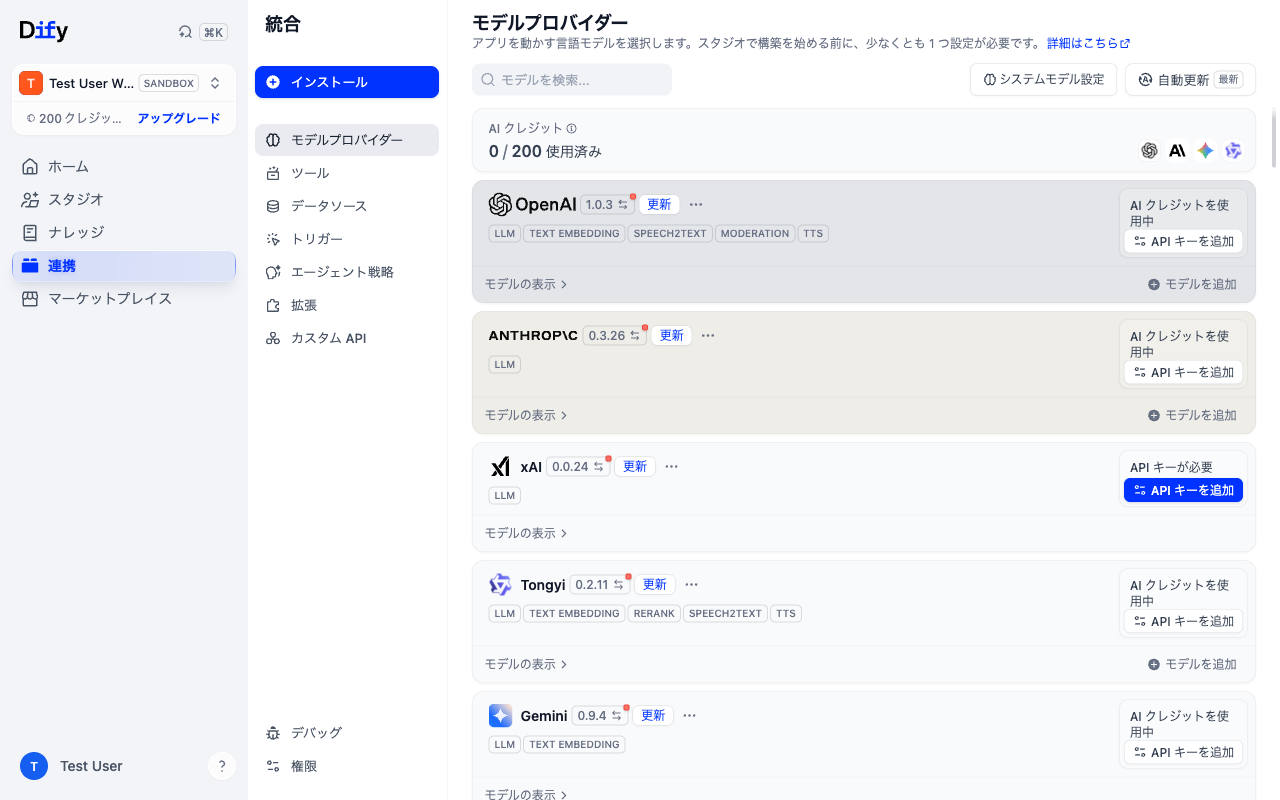
1つめは、モデルプロバイダーの設定です。プロバイダーとは、AIモデルを提供している事業者のことだと考えてください。
左のメニューから 「連携」 を開き、「統合」→「モデルプロバイダー」 と進みます(英語表示の場合は Integrations → Model Provider)。ここで、使いたいAIを提供している事業者を選んで有効にします。公式のチュートリアルではOpenAIを例に説明されています。
ここで気になるのが「自分でAPIキーを用意しないといけないのか」という点だと思います。APIキーとは、外部のサービスを使うための鍵にあたる文字列のことです。
公式ドキュメントによれば、無料で始められるSandboxプランには、モデルを呼び出すための分があらかじめ用意されています(2026年8月時点)。その範囲で使えるモデルについては、APIキーは不要です。プロバイダーを有効にすれば、そのまま使い始められます。
すでに自分のAPIキーを持っている場合は、そちらを設定して使うこともできます。
「Difyを試すのにOpenAIの契約が要る」という説明を見かけたことがあるかもしれません。ですが少なくとも2026年8月時点の公式ドキュメントでは、始めるだけならAPIキーの用意は必須ではありません。
無料枠の中身や、どこからお金がかかるのかという費用の考え方は、料金を扱った記事で整理しています。Difyの料金プランとコストの基本
② 既定のモデルを決める
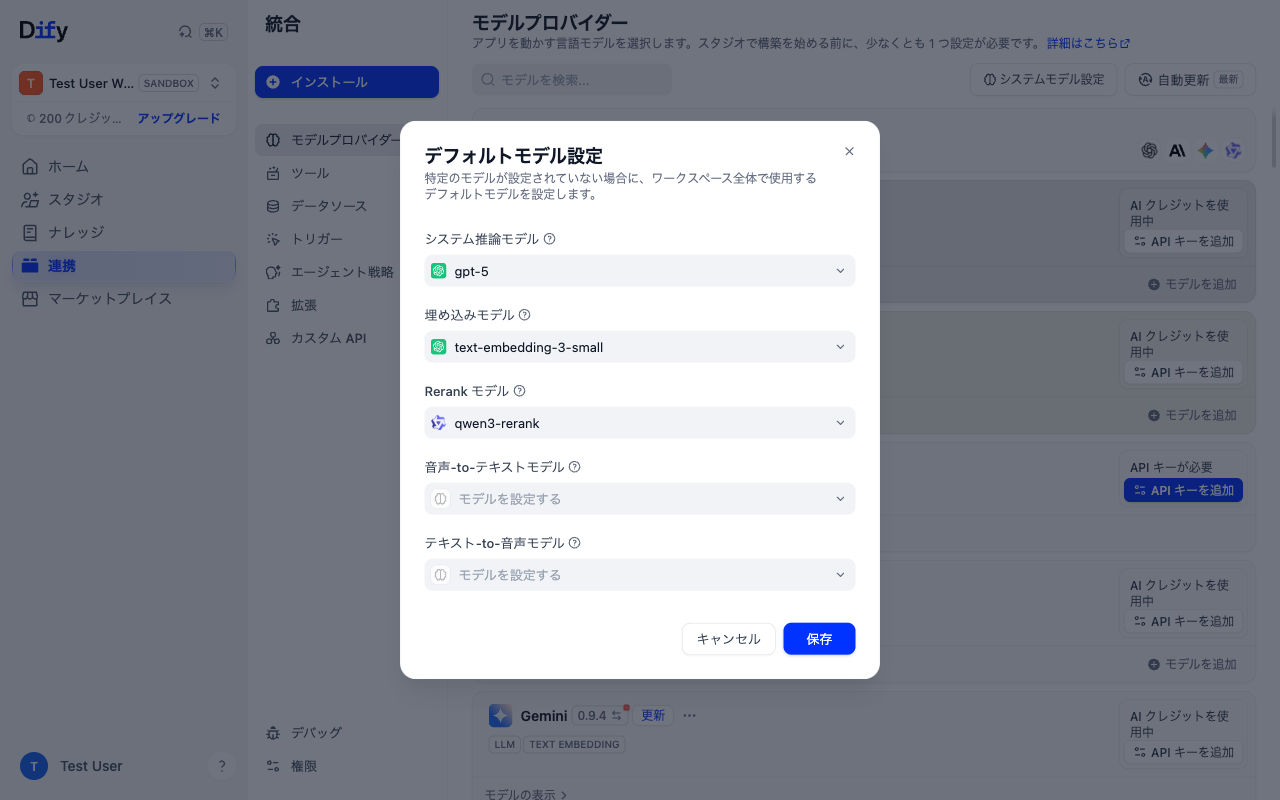
2つめは、既定のモデルの設定です。プロバイダーを有効にしただけでは、「では標準でどれを使うのか」がまだ決まっていません。
モデルプロバイダーのページ右上にある 「システムモデル設定」 を押すと、「デフォルトモデル設定」 のダイアログが開きます。いちばん上の 「システム推論モデル」 で使いたいモデルを指定してください(英語表示の場合は Default Models → System Reasoning Model)。これが、アプリを作るときに標準で使われるモデルになります。
この2つが終わって、ようやくアプリを作れる状態になります。逆に言えば、ここまで来ていない状態でアプリを作ろうとしても、思ったように動きません。
画面を日本語にできるか
日本語で使いたい、と思う方は多いはずです。
できます。 それどころか、日本語環境からアクセスすると最初から日本語で表示されます(2026年8月時点)。ログイン画面の右上にも言語の切り替えボタンがあり、「日本語 (日本)」が選ばれた状態になっています。
あとから切り替えたい場合は、画面のアバター(自分のアイコン)から Language(言語)を選ぶことで変更できます。
なお、公式ドキュメントが言語の例として挙げているのは英語と中国語(簡体字・繁体字)だけで、日本語は含まれていません。ドキュメントの記載が実際の画面に追いついていない状態です。日本語で使えないのではと心配する必要はありません。
うまくいかないときの確認ポイント
最後に、つまずいたときの切り分けを整理しておきます。
「登録はできたのに、アプリが作れない・動かない」場合。 まず疑うのは、この記事の前半で説明した2つの設定です。モデルプロバイダーが設定されているか、既定のモデルが決まっているか。この2つのどちらかが抜けていることが、いちばんよくある原因です。
「画面が英語で読めない」場合。 アバターから言語の設定を開き、「日本語 (日本)」を選んでください。
「ログイン方法が分からなくなった」場合。 同じメールアドレスであれば別のログイン方法を試しても同じアカウントに行き着きます。焦って新しいアカウントを作り直す必要はありません。
画面の見た目が記事と違う場合。 Difyは更新が多い道具です。メニューの位置や名前が変わっていることは十分にありえます。その場合は「モデルの設定に相当する項目」を探す、という考え方で読み替えてください。手順の順序さえ分かっていれば、名前が変わっても迷いません。
まとめ:Difyの始め方は「登録+2つの設定」
この記事では、Dify Cloudのアカウント作成から初期設定までを順に見てきました。要点を振り返ります。
- 登録は `cloud.dify.ai` から。GitHub/Google/メールの確認コードの3つの方法があり、GitHubアカウントは必須ではない
- 同じメールアドレスのアカウントは自動的に紐づけられるので、入り口の選び間違いを心配しなくてよい
- ワークスペースは作業内容をまとめる入れ物。ひとりで始める段階では意識しなくてよい
- アカウントを作っただけでは、まだAIは動かない。 アプリを作る前に、モデルプロバイダーの設定と既定のモデルの設定の2つが必要
- 画面は日本語で表示できる。 日本語環境なら最初から日本語で、切り替えはアバターから
ここまで済めば、Difyを触る準備は整っています。あとは画面に何が並んでいるのかが分かれば、自分のアプリを作り始められます。
次の記事では、ログイン後に目にする画面の構成を整理します。どこに何があるのかが分かると、操作の記事がぐっと読みやすくなります。Difyの画面構成を理解する
※本記事の内容は2026年8月時点のDify公式ドキュメントにもとづいています。プラン名・画面名・設定項目は変更されることがあります。実際に操作する際は、公式の最新情報をあわせてご確認ください。