スタジオ、ナレッジ、連携。ログインして左側のメニューを眺めたとき、まず思うのは「どこで何をするんだろう」ではないでしょうか。
名前を見ただけでは中身が想像しにくいものが並んでいます。ひとつずつ開いて確かめてもいいのですが、それだと時間がかかりますし、そもそも自分が何を探しているのかも曖昧なままです。
この記事では、Difyの主要な画面がそれぞれ何をする場所なのかを一巡します。ただしメニューを上から順に説明する形は取りません。読み終えたときに「これがしたいから、この画面へ行けばいい」と引ける状態を目指します。
なお、この記事の内容は2026年8月時点のものです。 Difyは画面の変更が多く、メニューの項目も増えたり減ったりします。この点については記事の後半であらためて触れます。
まず「やりたいこと」から引く
細かい説明の前に、対応表を置いておきます。やりたいことが先、行き先が後です。
| やりたいこと | 行き先 |
|---|---|
| アプリを作る・編集する | スタジオ |
| 自分の資料をAIに読ませたい | ナレッジ |
| 使うAIモデルを設定する | 連携 |
| 外部サービスとつなぐ部品を探す | マーケットプレイス |
| テンプレートから始めたい | ホーム |
| 目的の場所が分からない | 画面上部の検索 |
この表だけでも、当面は困らないはずです。メニュー名を覚えようとするより、やりたいことが浮かんだときにこの表を見返すほうが早いと思います。
以降は、それぞれが何をする場所なのかを補足していきます。一度に覚える必要はありません。実際に使う場面が来たときに、その項目だけ読み返せば十分です。
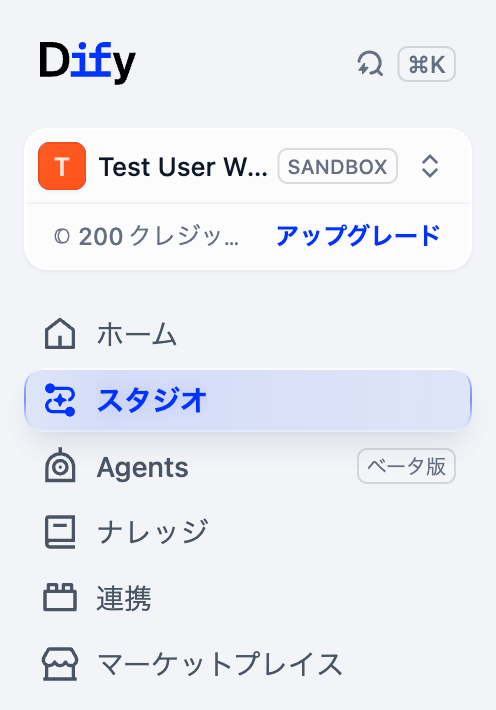
それぞれの画面が何をする場所か
ここからは、対応表に出てきた行き先を一つずつ見ていきます。それぞれ何をする場所なのか、役割だけを押さえていきましょう。
スタジオ
アプリを作る場所です。Difyでいちばん時間を使うことになるのが、おそらくここです。
新しくアプリを作るのも、作ったアプリを開いて編集するのも、公開するのもスタジオから行います。一度作ったアプリはここに一覧で並ぶので、あとから開いて手を入れるときもスタジオが起点になります。
前の記事で済ませた初期設定は、この画面で作業を始めるための準備でした。モデルの設定を先に済ませておく必要があるのは、そのためです。Dify Cloudのアカウント作成と初期設定
なお、作れるアプリにはいくつかの種類があります。会話するもの、決まった流れを組むものなど、それぞれ性格が違います。種類の整理は別の記事で扱っているので、そちらをご覧ください。Difyで作れるアプリの種類を整理する
ナレッジ
自分の資料を置く場所です。
一般的なAIは、あなたの会社のマニュアルや規程集の中身を知りません。そこに手元の文書を読み込ませておくと、その内容にもとづいて答えさせられるようになります。「経費精算のルールを社内規程から答えるボット」のような使い方の、資料側の置き場所にあたります。
間違えやすいのですが、資料はアプリの中ではなくナレッジ側に置きます。 ナレッジに登録しておいたものを、アプリから参照する形です。そのため同じ資料を複数のアプリで使い回すこともできます。
読み込ませ方や、精度を上げるための工夫はシリーズの後半でじっくり扱います。ここでは「資料はナレッジに置く」とだけ覚えておけば十分です。
連携
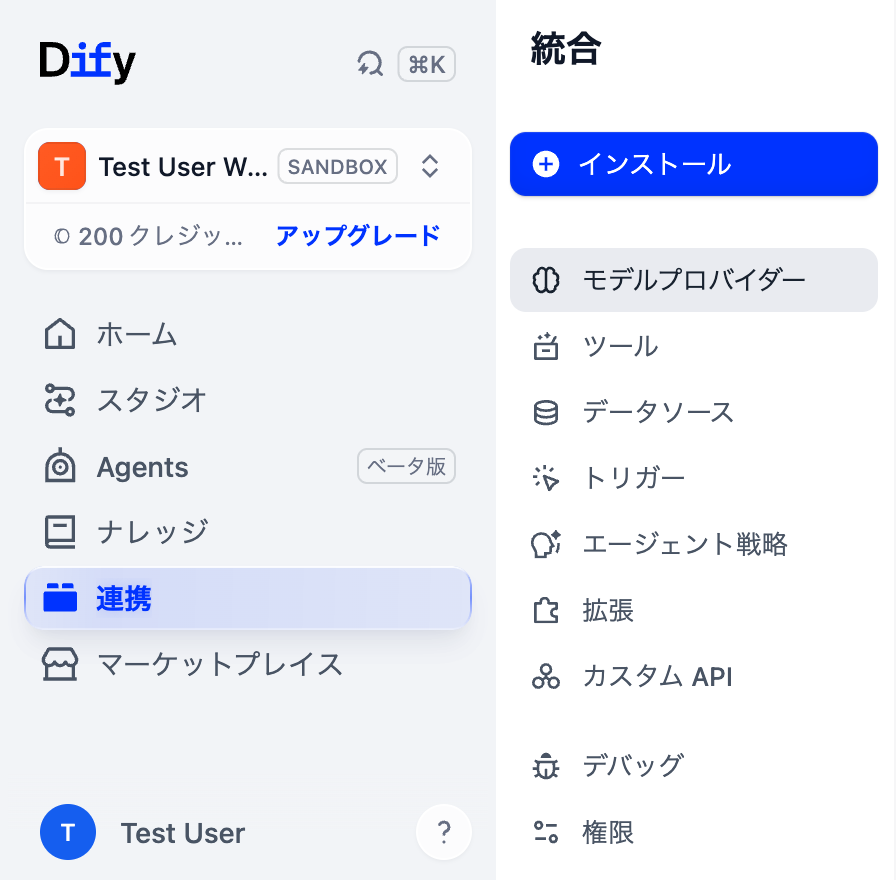
モデルや外部サービスをつなぐ場所です。
前の記事で設定したモデルプロバイダーも、ここにあります。連携を開くと中に「統合」という区分があり、そこに項目が並んでいます。モデルプロバイダーのほか、ツール、データソース、トリガーといったものです。
名前だけ見ると難しそうですが、共通しているのはどれもDifyの外側にあるものを指しているという点です。AIモデルは外部の提供元にありますし、ツールも外部のサービスを呼び出すための部品です。つまり連携は、Difyの外にあるものとDifyをつなぐ入口が集まっている場所だと考えると分かりやすくなります。
設定の手順は前の記事で説明したので繰り返しませんが、「モデルの設定はどこだったか」と迷ったら連携を開けば見つかります。
マーケットプレイス
部品を探す場所です。
Difyには、あとから機能を足していく仕組みがあります。使いたいモデルの提供元や、外部サービスと連携するための部品を、ここから探して追加できます。
ホーム
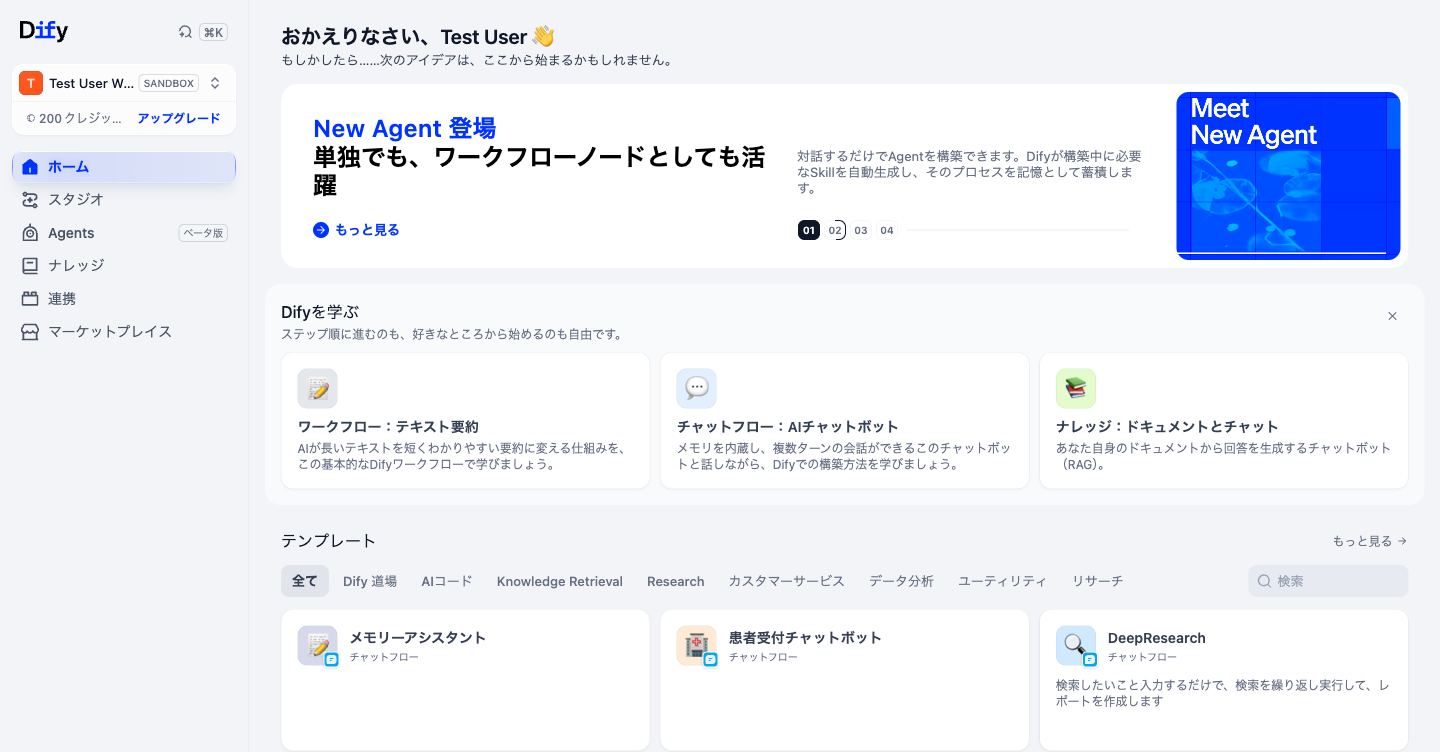
入口にあたる画面です。ログインすると最初に表示されます。
目立つのはテンプレートの一覧です。よくある用途のアプリがあらかじめ用意されていて、そこから始められます。ゼロから組み立てるより、近いものを選んで手を加えるほうが早いことも多いので、最初のうちは眺めてみるとよいでしょう。
テンプレートには絞り込みや検索も付いているので、「問い合わせ対応に使えそうなもの」といった探し方ができます。
学習用のコンテンツや新機能の案内もここに出ます。毎回じっくり読む場所ではありませんが、何があるか一度見ておくと後で役に立ちます。
Agents(ベータ版)
メニューに Agents という項目が並んでいることがあります。「ベータ版」と表示されている機能です。
ベータ版は開発途中の段階を指すもので、名前や中身が変わる可能性があります。この記事では存在に触れるだけに留めます。
迷ったら検索できる
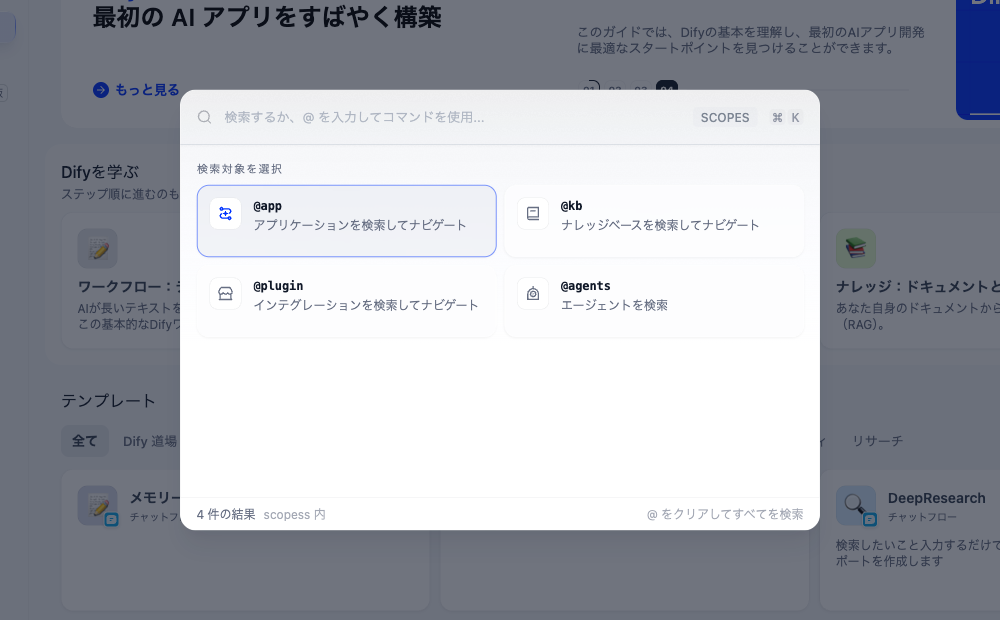
画面の上部にあるのが検索です。キーボードのショートカットも表示されているので、マウスを使わずに開けます。
メニューを覚えていなくても、探しているものの名前が分かっていれば、ここから辿れます。作ったアプリが増えてきたときにも、一覧から目で探すより早いことがあります。
「どこにあるか分からない」と手が止まったときの逃げ道として覚えておくと安心です。
画面は変わる、という前提で読む
最後に、この記事でいちばんお伝えしたいことを書きます。
Difyの画面は変わります。 メニューの項目が増えることも、名前が変わることもあります。これは珍しいことではありません。開発の速いサービスでは普通に起きます。
実際、この記事を準備しているあいだにもメニューの項目がひとつ増えました。数日のあいだの出来事です。
ですから、この記事の画面と自分の画面が違っていても、壊れているわけではありません。 そういうときは、次のように読み替えてください。
- 項目の名前が違う → 役割が近いものを探す(「モデルの設定に相当する項目」など)
- 知らない項目が増えている → 新しく追加された機能の可能性がある。急いで理解しなくてよい
- 探している項目が見つからない → 上部の検索を使う
大事なのは、メニューを暗記することではなく「やりたいことから探す」という構えを持つことです。 それさえあれば、画面が変わっても迷いません。
この記事の前半に置いた対応表を、名前ではなく「やりたいこと」の側から使ってもらうようにしたのも同じ理由です。画面の名前は変わっても、「アプリを作る」「資料を置く」「モデルをつなぐ」という目的そのものは、そう簡単には変わりません。
まとめ
この記事では、Difyの画面構成を一巡し、主要な画面がそれぞれ何をする場所なのかを見てきました。要点を振り返ります。
- スタジオ=アプリを作る/ナレッジ=自分の資料を置く/連携=モデルや外部サービスをつなぐ
- マーケットプレイス=部品を探す/ホーム=テンプレートなどの入口
- Agents はベータ版の機能。名前や中身が変わる可能性がある
- 迷ったら上部の検索から辿れる
- メニューの項目は増減する。 記事と画面が違っても、役割で読み替えればよい
画面の位置関係が分かれば、あとはそれぞれの使い方を覚えていくだけです。
次の記事では、実際に使うAIモデルの設定を扱います。連携のどこを開くかはもう分かっているので、そこから先の話になります。モデルプロバイダーの設定とAPIキー登録
※本記事の内容は2026年8月時点のものです。メニューの構成・名称・項目数は変更されることがあります。実際に操作する際は、ご自身の画面とあわせてご確認ください。
コメントを残す