会議のあと、議事録をAIに貼り付けて要約してもらう。翌週もまた同じことをする。そのたびに「決まったことと持ち帰りに分けて、3行以内で」という同じ依頼文を打ち直している——そんな作業に心当たりはないでしょうか。
毎回同じ形の作業なら、依頼文をアプリ側に持たせておくほうが早くなります。材料を貼って実行すれば、決まった形で返ってくる。そういうアプリが作れます。
この記事では、Difyのテキストジェネレーターでそのアプリを1つ作ります。前回作ったチャットボットとは、作りも使い心地も違います。実行して結果が出たら完了です。
※本記事の画面・名称は2026年9月時点のDify Cloudにもとづいています。
チャットボットとどう違うのか
前回作ったチャットボットは、やり取りを続けながら答えるタイプでした。「もう少し短く」と頼めば、さきほどの案を踏まえて返してくれます。はじめてのチャットボットを作る
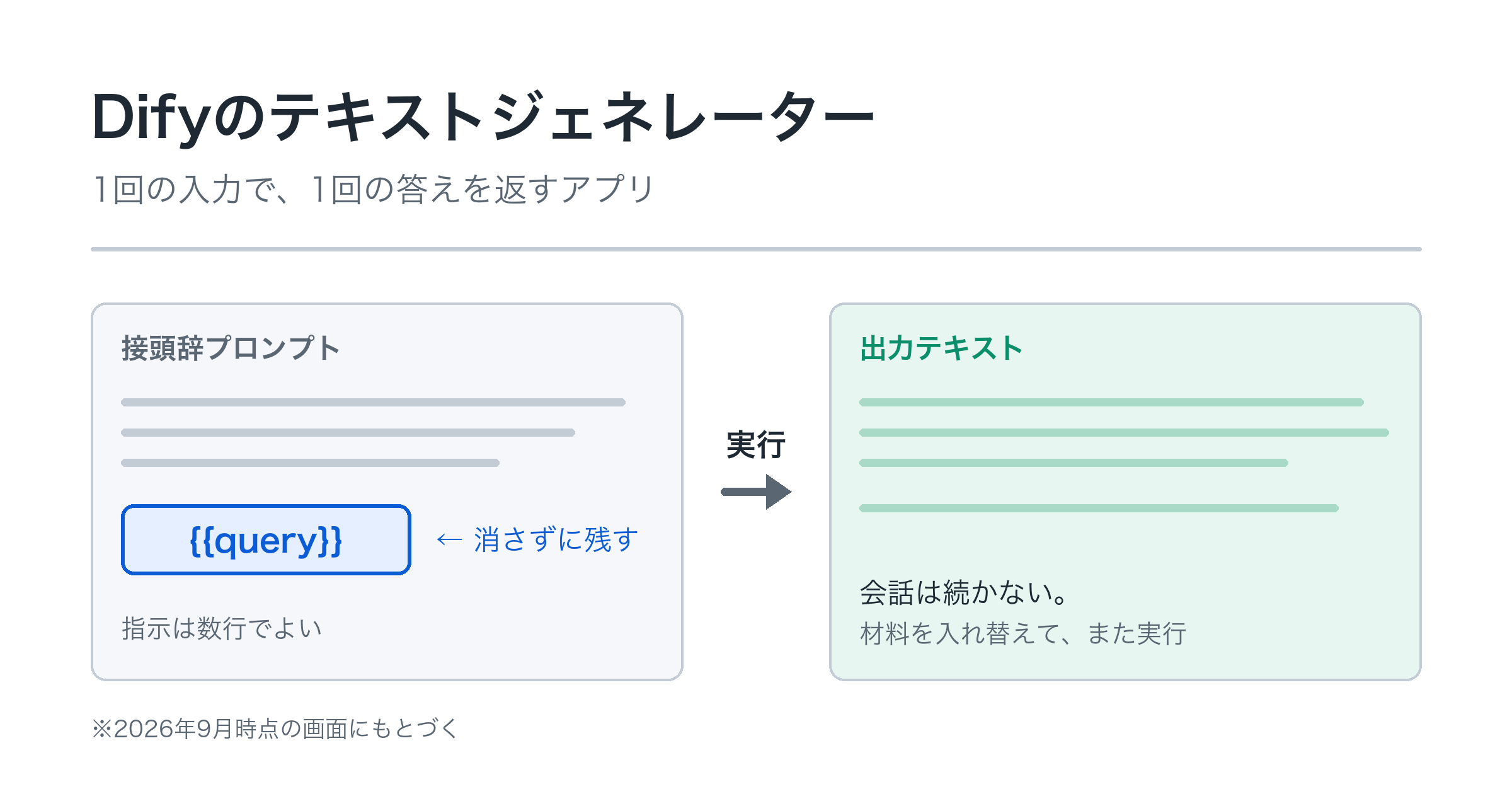
テキストジェネレーターは、1回の入力で、1回の答えを返すタイプです。会話は続きません。材料を入れて実行する、結果が出る、それで完結します。
この「往復するか、一発で終わるか」という分かれ目は、アプリの種類を整理した記事で扱いました。Difyで作れるアプリの種類を整理する
向いているのは、毎回同じ形で繰り返す作業です。議事録の要約、商品情報から紹介文を作る、問い合わせメールの下書き——材料だけが毎回変わり、やることは同じ。そういう仕事には、会話よりも「入れて実行」のほうが素直です。
どちらが優れているという話ではありません。使う場面が違うだけです。
テキストジェネレーターを作る
ここからが手順です。作成の入口は前回と同じで、違いが出るのは編集画面からです。
1. 「テキスト ジェネレーター」を選ぶ
作り始めるところまでは、前回と同じです。スタジオの「作成」から「最初から作成」を選び、「初心者向けの基本的なアプリタイプ」を開きます。手順を忘れていたら、前回の記事を見ながら進めてください。はじめてのチャットボットを作る
今回選ぶのは、その中の「テキスト ジェネレーター」です。画面では、このように分かち書きで表示されています。
名前を付けて「作成する」を押すと、編集画面が開きます。
なお、画面に添えられた短い説明文だけでは、どんなタイプなのか分かりにくいかもしれません。実際には、1回の入力で完結するタイプです。
2. 最初から入っている `{{query}}` に気づく
編集画面が開いたら、左側を見てください。ここが前回といちばん違うところです。
指示を書く欄の名前が「接頭辞プロンプト」になっていて、中に `{{query}}` という文字が最初から入っています。その下の「変数」という欄にも、`query` が登録されています。
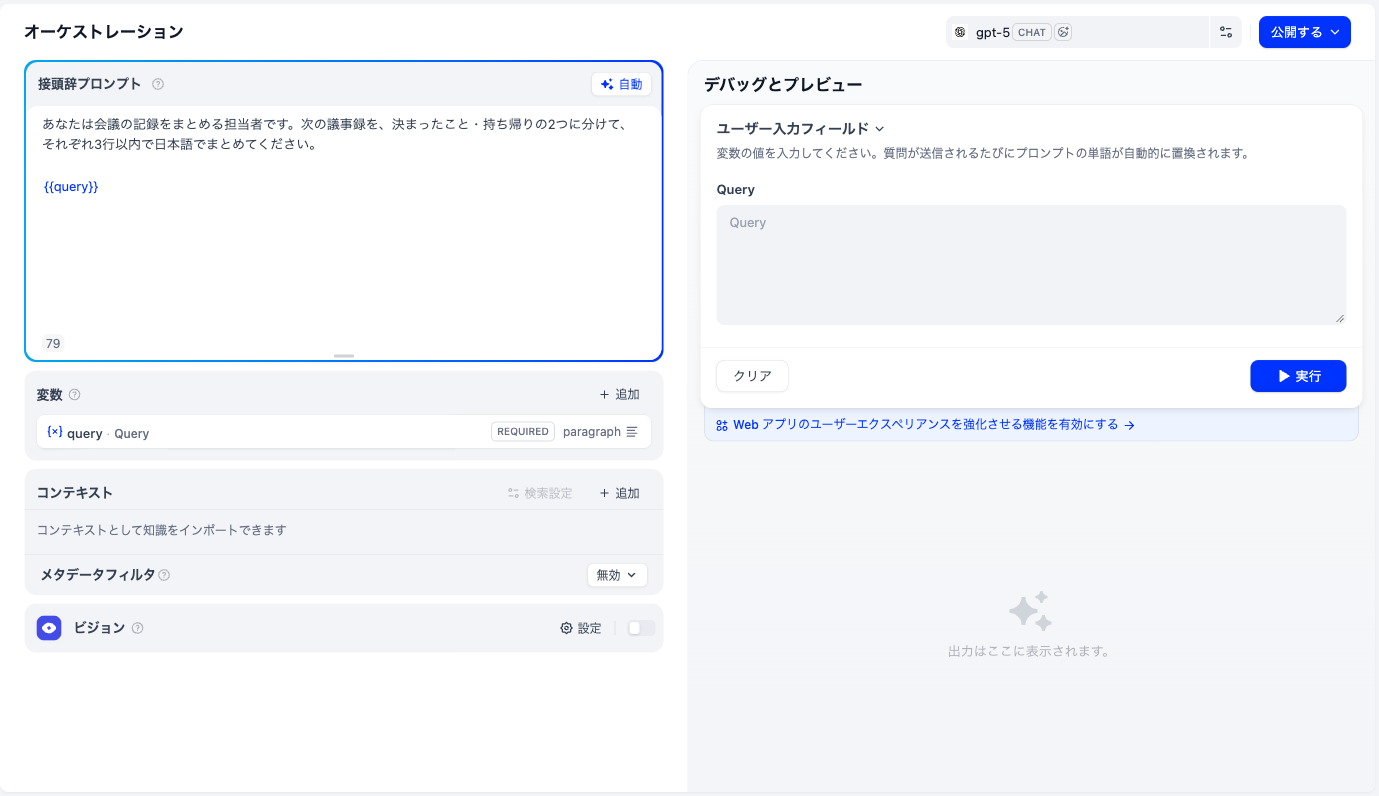
これは、あとで入力を受け取るための場所です。アプリを使う人が入力した内容が、ここに差し込まれます。議事録の要約なら、貼り付けた議事録が入るところです。
この `{{query}}` は消さずに残してください。 入力を受け取る場所なので、無くなってしまうと材料の渡しどころがなくなります。
変数そのものの仕組み——追加のしかたや種類——は、別の記事で詳しく扱います。今は「入力の受け口が最初から用意されている」とだけ分かれば十分です。【内部リンク:記事021】(公開後追加)
3. `{{query}}` の前に指示を書く
では、指示を書きます。`{{query}}` の前に、やってほしいことを数行で書いてください。たとえば、こんな内容です。
> あなたは会議の記録をまとめる担当者です。次の議事録を、決まったこと・持ち帰りの2つに分けて、それぞれ3行以内で日本語でまとめてください。>> {{query}}
上に指示、下に `{{query}}`。この並びだと、「こういうまとめ方をしてください。材料はこれです」という形になります。
指示の書き方を磨くのは、あとからでかまいません。まずは数行で動かしてみるのが近道です。書き方のコツは別の記事で紹介します。【内部リンク:記事019】(公開後追加)
実行して、出力を受け取る
画面の右側には「デバッグとプレビュー」があります。前回のチャットボットでは話しかける欄でしたが、今回は形が違います。
「ユーザー入力フィールド」の下に 「Query」 という入力欄があります。ここに材料を貼り付けます。議事録の要約なら、まとめたい議事録の本文です。
貼り付けたら、「実行」を押します。
少し待つと、「出力テキスト」として結果が表示されます。決まったこと、持ち帰り——指示したとおりの形で返ってきていれば成功です。
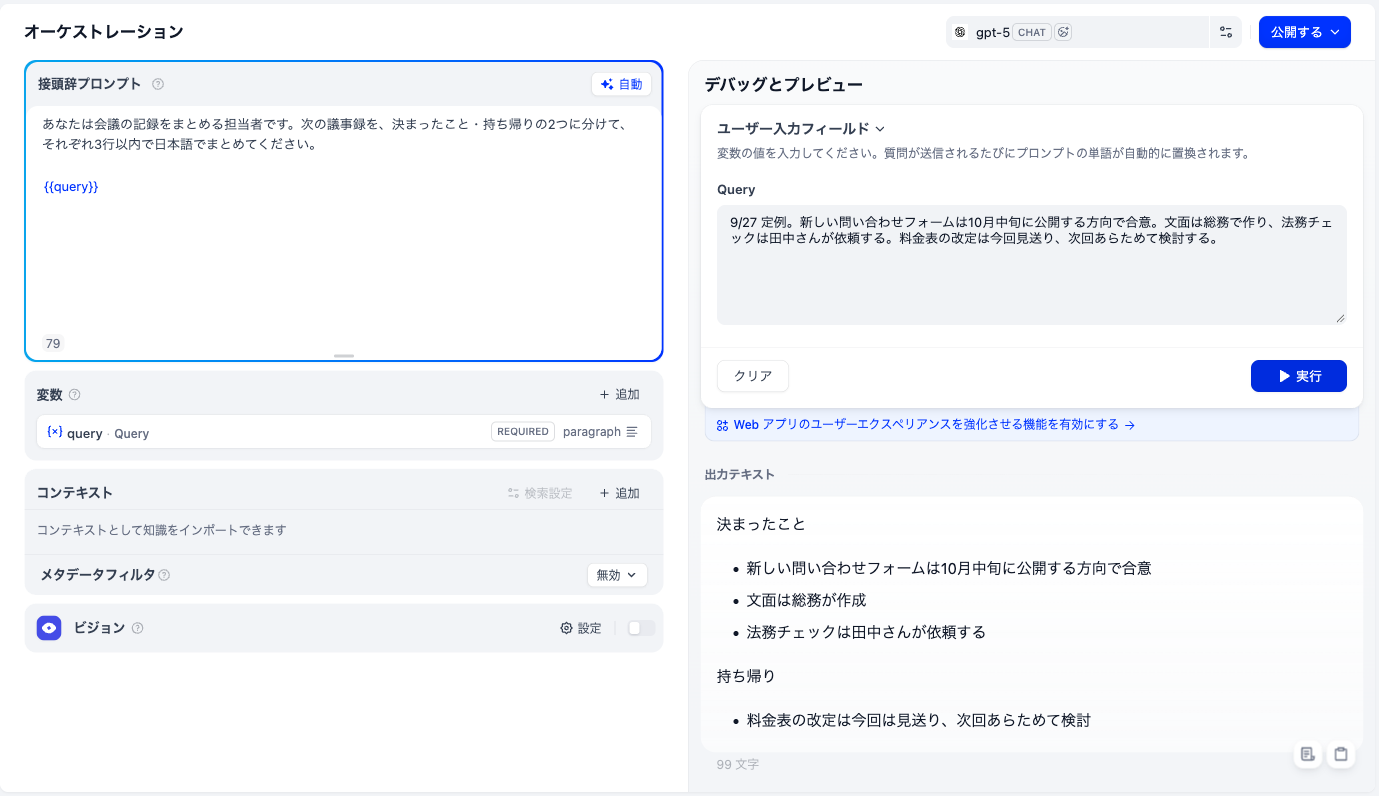
ここで、前回との違いがはっきりします。返ってきた結果に、続けて話しかける欄はありません。 1回の入力に対して1回の出力、それで終わりです。
出力の下には、文字数の表示と、結果をそのまま写し取る「コピー」のボタンが付いています。まとめた文章をメールや資料に貼るときは、ここから取るのが早いでしょう。
もう一度使いたいときは、Query 欄の中身を入れ替えて、また「実行」を押します。別の議事録を貼れば、同じ指示で同じ形にまとめてくれます。入力欄を空にしたいときは、隣の「クリア」が使えます。
ここまでできたら、完成です。 毎回書いていた依頼文を、アプリが覚えてくれている状態になりました。
書いた指示を残す
最後に、前回と同じ仕上げをしておきます。
書いた指示は、そのままだと下書きの扱いです。右上の「公開する」を開くと「現在の下書き」と表示されるので、「更新を公開」を押して残しておきましょう。
押し方は前回と同じなので、迷ったら前の記事を見てください。はじめてのチャットボットを作る
まとめ
この記事では、テキストジェネレーターで1回で終わるアプリを作りました。要点を振り返ります。
- テキストジェネレーターは、1回の入力で1回の答えを返すタイプ
- 作成の入口はチャットボットと同じ。「初心者向けの基本的なアプリタイプ」の中にある
- 編集画面の「接頭辞プロンプト」には `{{query}}` が最初から入っている。消さずに残す
- 指示は `{{query}}` の前に数行で書く
- 右側の Query 欄に材料を貼って「実行」。結果は「出力テキスト」に出る
- 書いた指示を残すには、前回と同じく「公開する」→「更新を公開」
2つ作ってみると、選び方も見えてきます。相手が何を聞いてくるか分からないなら、やり取りできるチャットボット。毎回同じ形の作業なら、テキストジェネレーター。 この見分け方で、たいていの場面は足ります。もっと細かい選び分けの基準は、別の記事で扱います。【内部リンク:記事030】(公開後追加)
次の記事では、作ったアプリを人に使ってもらう方法を扱います。ここまでは自分の画面の中だけで試してきましたが、共有すれば同僚にも使ってもらえます。公開するときに気をつけることも、あわせて見ていきましょう。【内部リンク:記事017】(公開後追加)
※本記事の内容は2026年9月時点のものです。Difyの画面構成・名称は変更されることがあります。実際に操作する際は、ご自身の画面とあわせてご確認ください。