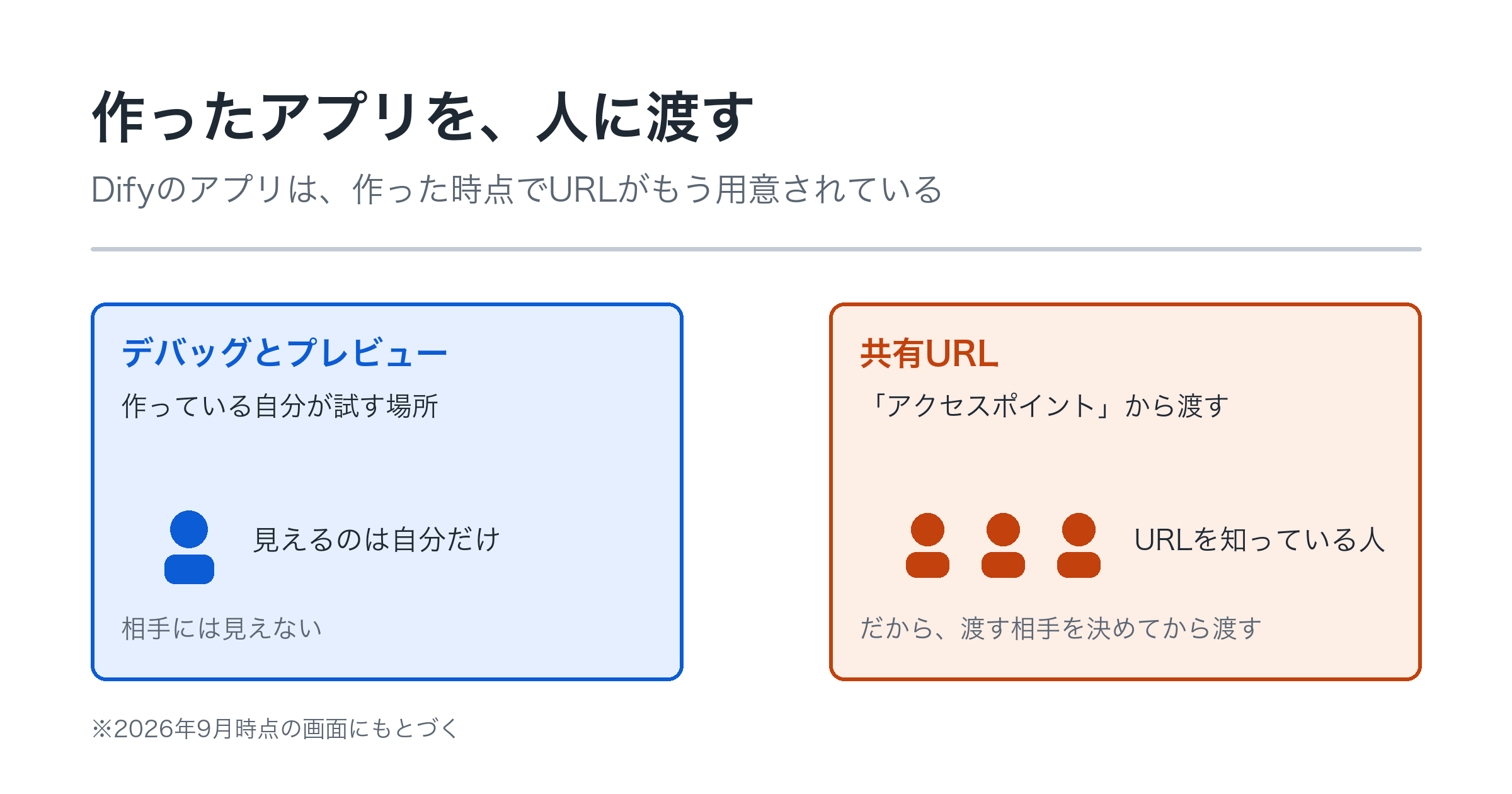
アプリを作った時点で、人に渡せるURLはもう用意されています。
「公開ボタンを押して、それから共有の設定をして……」と身構える必要はありません。Difyは、アプリを作ると同時に、そのアプリ専用のページを用意します。あとはURLを見つけて渡すだけです。
ただ、先に知っておいたほうがいいこともあります。そのURLは誰が開けるのか、更新したものはいつ相手に届くのか。この記事では、URLの場所と、渡す前に見ておくところの両方を扱います。
※本記事の画面・名称は2026年9月時点のDify Cloudにもとづいています。
試すだけなら、プレビューで足りる
これまで使ってきた「デバッグとプレビュー」は、作っている自分が試すための場所です。ここで会話しても、実行しても、その画面は他の人には見えません。はじめてのチャットボットを作るテキストジェネレーターで単発生成アプリを作る
人に使ってもらうときは、別の場所からURLを渡します。
共有URLはどこにあるか
渡すためのURLは、アプリごとに決まった場所にあります。3ステップで取り出せます。
1. 「アクセスポイント」を開く
アプリの画面を開くと、左側にメニューが並んでいます。その中の「アクセスポイント」を選んでください。
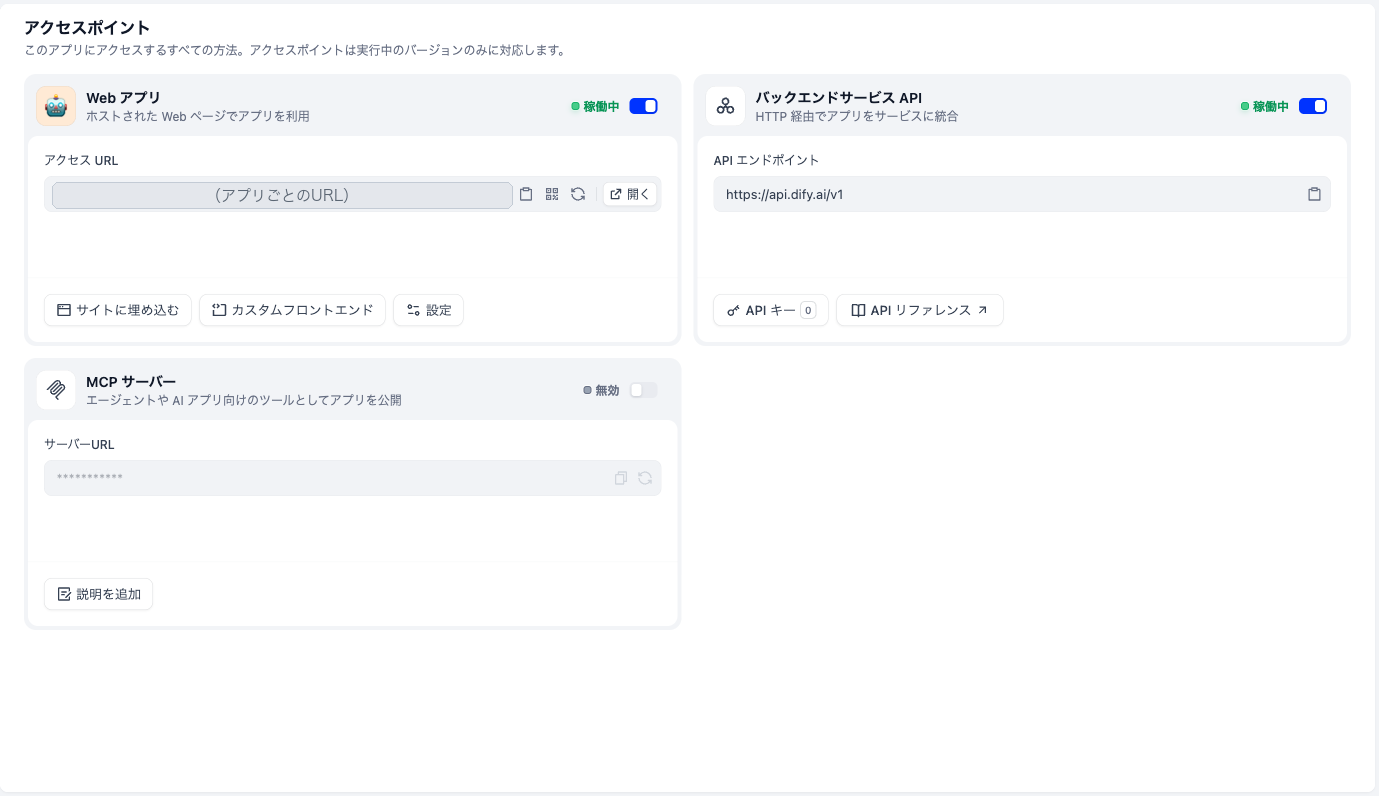
「このアプリにアクセスするすべての方法」が並ぶ画面です。上から順に「Web アプリ」「バックエンドサービス API」「MCP サーバー」と並びます。どれも外からアプリにつながるための入口で、渡し方が違うだけだと考えてください。
今回使うのは、いちばん上の「Web アプリ」です。
2. アクセスURLをコピーする
「Web アプリ」の欄に、「アクセス URL」が表示されています。これが、そのまま相手に渡せるURLです。
横に「コピー」のボタンがあるので、これを押してメールやチャットに貼り付けます。相手はブラウザでURLを開くだけで、あなたの作ったアプリを使えます。
たとえば、前に作ったメールの言い回しを相談できるボット。同じ部署の何人かに使ってもらいたいなら、このURLを送れば、それぞれのブラウザで開いて相談できます。相手にDifyのアカウントを作ってもらう必要はありません。
URLの形は、アプリの種類で少し違います。チャットボットなら `udify.app/chat/…`、テキストジェネレーターなら `udify.app/completion/…` です。末尾の文字列はアプリごとに違います。
3. 更新したら「更新を公開」を押す
ひとつ注意があります。編集画面で指示を直しても、それだけでは共有先に届きません。
右上の「公開する」から「更新を公開」を押して、はじめて新しい内容が反映されます。押すまでは、前に公開した内容のままです。この操作は、最初のアプリを作ったときにも使いました。はじめてのチャットボットを作る
指示を直したのに相手の使い勝手が変わらない、というときは、たいていこれです。編集したら公開する、という2段構えだと覚えておくと迷いません。
配る前に知っておくこと
URLの場所が分かったので、次は公開の範囲です。ここを押さえておくと、渡し方を自分で決められます。
Webアプリは、最初から動いている
「アクセスポイント」の画面をもう一度見てください。「Web アプリ」の横に「稼働中」と表示されていて、スイッチが入った状態になっているはずです。
これは、あなたが何もしなくても、作った時点でそうなっている状態です。冒頭で「URLはもう用意されています」と書いたのは、この意味です。
公開の手続きをしていないから誰も来ないはず、という前提では考えないほうがよい、ということでもあります。
URLを知っている人は、誰でも開ける
もうひとつ、大事な性質があります。
公式のドキュメントには、Webアプリは初期状態では公開されていて、URLを知っている人なら誰でも開けると書かれています。開くのにログインは要りません。そのうえで、URLは届けたい相手にだけ共有してくださいとも案内されています。
裏を返せば、URLが転送されれば、その先の人も使えるということです。URLそのものが入口になっている、と考えてください。
相手にとっては手間がないぶん、こちらは渡し方に気を配る、という関係です。
だから、やることは単純です。渡す相手を決めてから、URLを渡す。 社内の数人に使ってもらうなら、その数人にだけ送る。これで足ります。
逆に、誰でも見られる社内掲示板や、社外の人も入っているグループに貼るときは、ひと呼吸おいて考えてください。そのアプリを、そこにいる全員が使ってよいのか。答えが「よい」なら、そのまま貼って問題ありません。
使わないときは、止められる
しばらく使わないアプリは、「Web アプリ」の横のスイッチで止められます。 切ると表示が「稼働中」から「無効」に変わり、共有したURLを開いても「アプリケーションは利用できません」と表示されるようになります。 もう一度スイッチを入れれば、同じURLがまた使えます。試しに作ったまま放置しているアプリがあるなら、止めておくと気が楽です。
URLの隣には「再生成」というボタンもあります。URLを作り直すための操作です。

なお、社外の不特定多数に向けて出す場合や、扱う情報が機密に関わる場合は、ここで説明した範囲を超えた検討が要ります。その全体像は、シリーズの後半でまとめて扱います。【内部リンク:記事094】(公開後追加)
同じ画面にある、ほかの入口
「アクセスポイント」には、Webアプリ以外の入口も並んでいます。今は使わなくてかまいませんが、名前だけ見ておくと後で迷いません。
- バックエンドサービス API:外部のプログラムからこのアプリを呼び出すための入口です。使い方はシリーズの後半で扱います
- MCP サーバー:別のAIツールから道具として呼び出すための入口です。初期状態では無効になっています
- サイトに埋め込む:自社サイトのページにアプリを置くための方法です。詳しくは別の記事で紹介します【内部リンク:記事077】(公開後追加)
どれも「渡し方を変える」ための入口で、まずはWebアプリのURLを配るだけで十分です。必要になったときに戻ってきてください。
まとめ
この記事では、作ったアプリを人に使ってもらう方法を見てきました。要点を振り返ります。
- 共有URLは、アプリの「アクセスポイント」→「Web アプリ」にある
- アプリを作った時点で、Webアプリは「稼働中」。URLはすでに有効になっている
- URLを知っている人なら誰でも開ける。 だから渡す相手を決めてから渡す
- 編集した内容が相手に届くのは、「更新を公開」を押したあと
- 使わないときは、スイッチで止められる
見た目の調整——アプリの名前やアイコン、説明文を整える方法は、別の記事で扱います。【内部リンク:記事029】(公開後追加)
ここまでで、作る・試す・渡すの一巡ができました。次の記事では、公式のテンプレートを教材にします。ゼロから考えるより、すでに動いているものを開いて中身を読むほうが早い場面も多いからです。テンプレートから学ぶDifyアプリの作り方
※本記事の内容は2026年9月時点のものです。Difyの画面構成・名称は変更されることがあります。実際に操作する際は、ご自身の画面とあわせてご確認ください。