「Difyを使うにはOpenAIのAPIキーが要る」という説明を見かけたことはないでしょうか。その一方で、「登録すればそのまま使える」という説明も見かけます。どちらが本当なのか分からないまま止まっている、という方は少なくないと思います。
結論から言えば、どちらも間違いではありません。 自分のAPIキーが要る場合と、要らない場合があるからです。
この記事でまず扱うのは、「自分のキーが必要になるのはどういうときか」です。そのうえで、必要になった場合の取得から登録までの手順を追います。読み終えたときに、今の自分にキーが要るのかどうかを自分で判断できる状態を目指します。
なお、この記事の内容は2026年8月時点のものです。 設定画面も、キーを取得する側のサービスも変更されることがあります。
自分のキーが必要になるのは、こういうとき
先に答えを書きます。Difyの公式ドキュメントは、自分のAPIキーを設定する理由を2つ挙げています。
- より高いレート制限が必要な場合
- 自分のプロバイダーアカウントで請求したい場合
APIキーとは、外部のサービスを使うための鍵にあたる文字列のことです。ここでは「自分の名義でAIを呼び出すための鍵」だと考えてください。
レート制限というのは、決まった時間内に何回まで呼び出せるかという上限のことです。ひとりで試しているうちは、まず引っかかりません。社内の何人かで使い始めたときに、はじめて気になってくる類のものです。
2つめの「自分のプロバイダーアカウントで請求したい」は、費用の付け先の話です。自分で契約したアカウントを使えば、利用分はそちらに集計されます。社内で経費の扱いを整理したい場合に効いてきます。
多くの読者は、まだ要らない
裏を返すと、このどちらにも当てはまらないなら、今すぐ用意する必要はありません。
前の記事で済ませた初期設定のままで、Difyは動きます。Dify Cloudの無料で始められるプランには、モデルを呼び出すための分があらかじめ用意されているためです。Dify Cloudのアカウント作成と初期設定
「まだ要らない」というのも、この記事のちゃんとした答えのひとつです。そのまま先に進んでもらって構いません。 以下は、必要になったとき、あるいは先に手順を知っておきたいときに読んでください。
キーを手に入れる(提供元での作業)
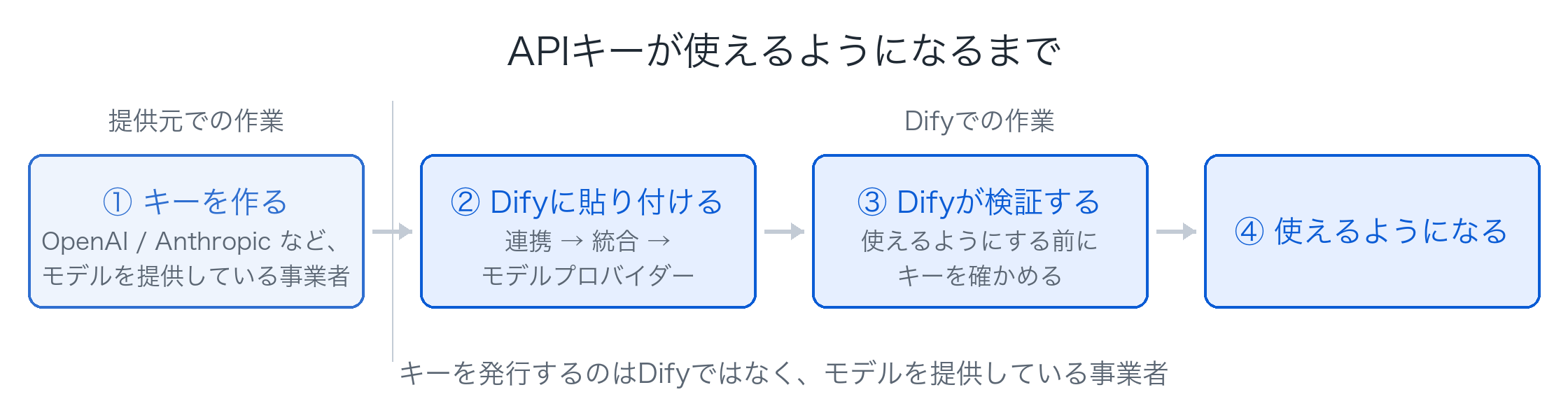
自分のキーを使うと決めたら、まずDifyの外で作業します。 キーを発行するのはDifyではなく、AIモデルを提供している事業者だからです。
ここでは代表的な2社の場合を挙げます。どちらも、出発点はその会社のアカウントを作ることです。
OpenAIの場合
OpenAIの公式ドキュメントは、ダッシュボードでAPIキーを作成するよう案内しています。作成したキーは安全な場所に保管するように、とも書かれています。
Anthropic(Claude)の場合
Anthropicの公式ドキュメントは、前提としてConsoleのアカウントとAPIキーの2つを挙げています。キーはConsoleの設定画面から発行します。
取得したキーは、その場で控えておく
どちらの場合も、キーが表示されたらその場で控えておくことをおすすめします。
キーは長い文字列で、覚えられるものではありません。表示された時点で、手元に保存しておくほうが確実です。
Difyに登録する
キーが手に入ったら、Difyに貼り付けます。ここからはDifyの中の作業です。
場所は、左のメニューの 「連携」 から 「統合」→「モデルプロバイダー」 と進んだ先です。画面のどこに何があるかは、前の記事で整理しています。Difyの画面構成を理解する
使いたい事業者を選び、APIキーを入力する欄に貼り付けます。
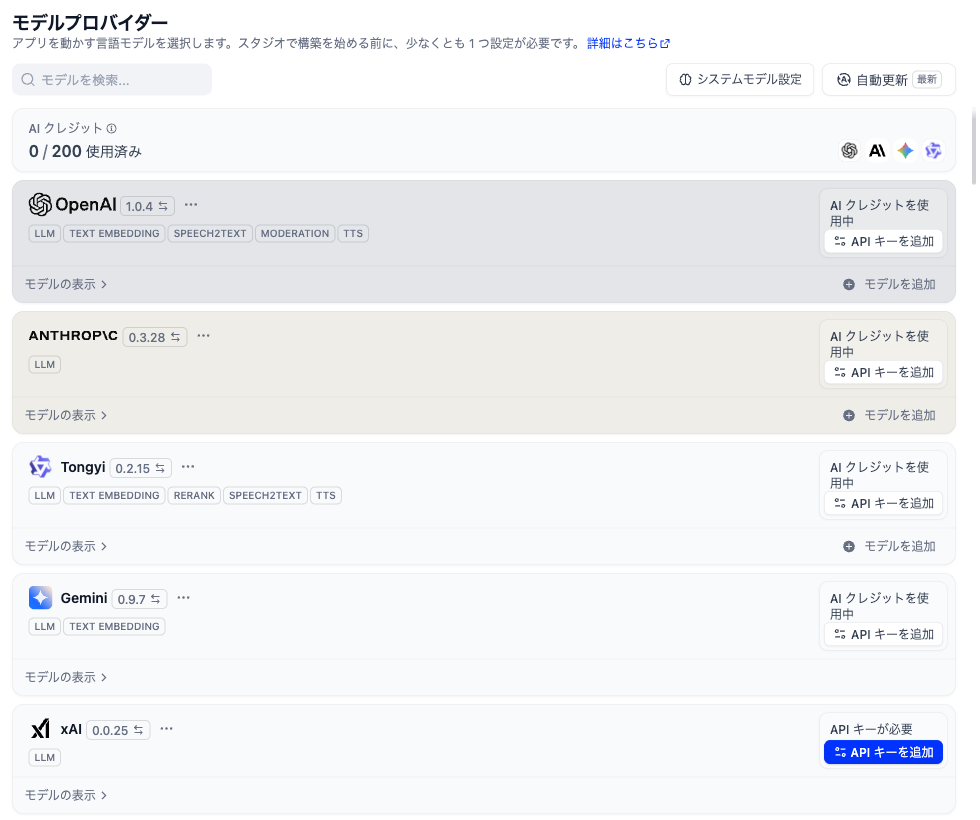
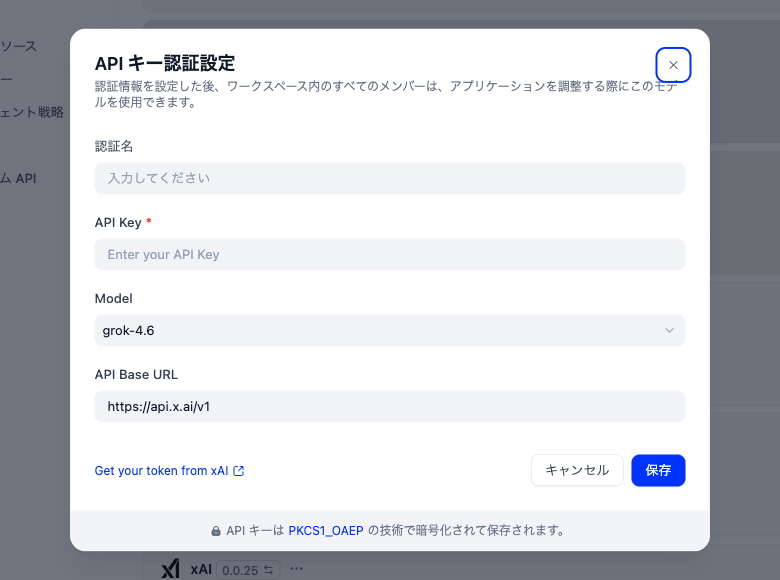
入力したあとは、Difyがそのキーを検証します。 公式ドキュメントには、プロバイダーを利用可能にする前にキーを検証する、と書かれています。つまり、打ち間違えたまま気づかずに使い始めてしまう心配は小さいということです。検証を通れば、そのまま使えるようになります。
なお、モデルプロバイダーとは何か、その画面で最初に何を設定するのかは、前の記事で説明しました。ここでは繰り返しません。Dify Cloudのアカウント作成と初期設定
クレジットと自分のキーは、どちらか一方ではない
ここがこの記事でいちばんお伝えしたい点です。
キーを登録するとき、「これを入れた瞬間から、全部自分の負担になるのでは」と身構える方がいます。ですが、そうとは限りません。
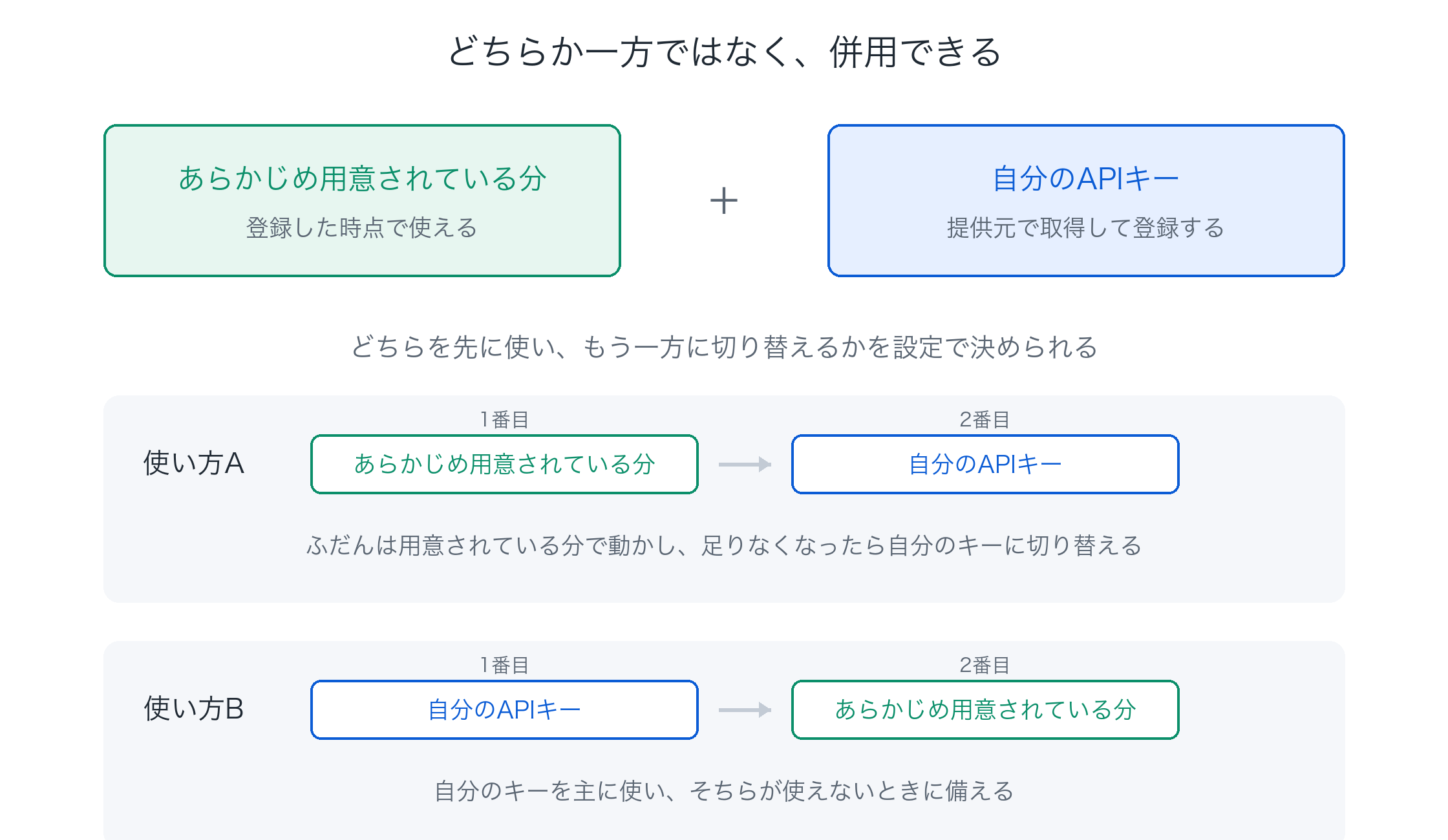
公式ドキュメントによれば、自分のキーと、あらかじめ用意されている分は併用できます。 さらに、どちらを先に使い、もう一方に切り替えるかを設定で決められるとされています。
つまり、次のような使い方が可能です。
- ふだんは用意されている分で動かし、足りなくなったら自分のキーに切り替える
- あるいはその逆で、自分のキーを主に使い、そちらが使えないときに備える
登録すること自体が、後戻りできない選択ではありません。 ここが分かっていると、キーを入れるハードルはかなり下がるはずです。
無料で使える範囲や、どこから費用がかかるのかという考え方は、料金を扱った記事で整理しています。Difyの料金プランとコストの基本
キーを扱ううえで、最低限これだけ
最後に、扱い方の注意を1つだけ。
APIキーは人に見せない。これだけは守ってください。
キーは、あなたのアカウントに結びついた文字列です。それを持っている人は、あなたの名義でAIを呼び出せてしまいます。
具体的には、次のような扱いを避けてください。
- チャットに貼って共有する
- 画面に映したまま打ち合わせをする
- チームで1つのキーを配って回す
保管の仕方や、万一漏れてしまったときの対応といった踏み込んだ話は、あとの章であらためて扱います。ここでは「人に見せない」だけ覚えておけば十分です。【内部リンク:記事061】(公開後追加)
まとめ
この記事では、Difyに自分のAPIキーを登録する話を、要否の判断から順に見てきました。要点を振り返ります。
- 公式が挙げる理由は2つ——より高いレート制限が必要なとき、自分のアカウントで請求したいとき
- どちらにも当てはまらないなら、今すぐAPIキーは不要。 初期設定のままで動く
- キーを発行するのはDifyではなく提供元。まずその会社のアカウントを作る
- DifyでのAPIキーの設定は「連携」→「統合」→「モデルプロバイダー」から。入力後にDifyが検証する
- 用意されている分と自分のキーは併用でき、使う順番も決められる
- キーは人に見せない
自分の名義でモデルを呼べるようになると、次に出てくるのが「では、どのモデルを使えばいいのか」という問いです。次の記事では、モデルの選び方の基本を扱います。LLMモデルの選び方の基本
※本記事の内容は2026年8月時点のものです。Dify側の画面も、APIキーを発行する各社の画面も変更されることがあります。実際に操作する際は、ご自身の画面とあわせてご確認ください。