自分でアプリを作れるようになると、次に出てくるのは「何を作ればいいのか」「どう書けばいいのか」という迷いです。ゼロから考えるのは、思ったより重い作業です。
そんなときは、すでに誰かが作ったものを読むのが近道です。Difyには、そのためのテンプレートが用意されています。
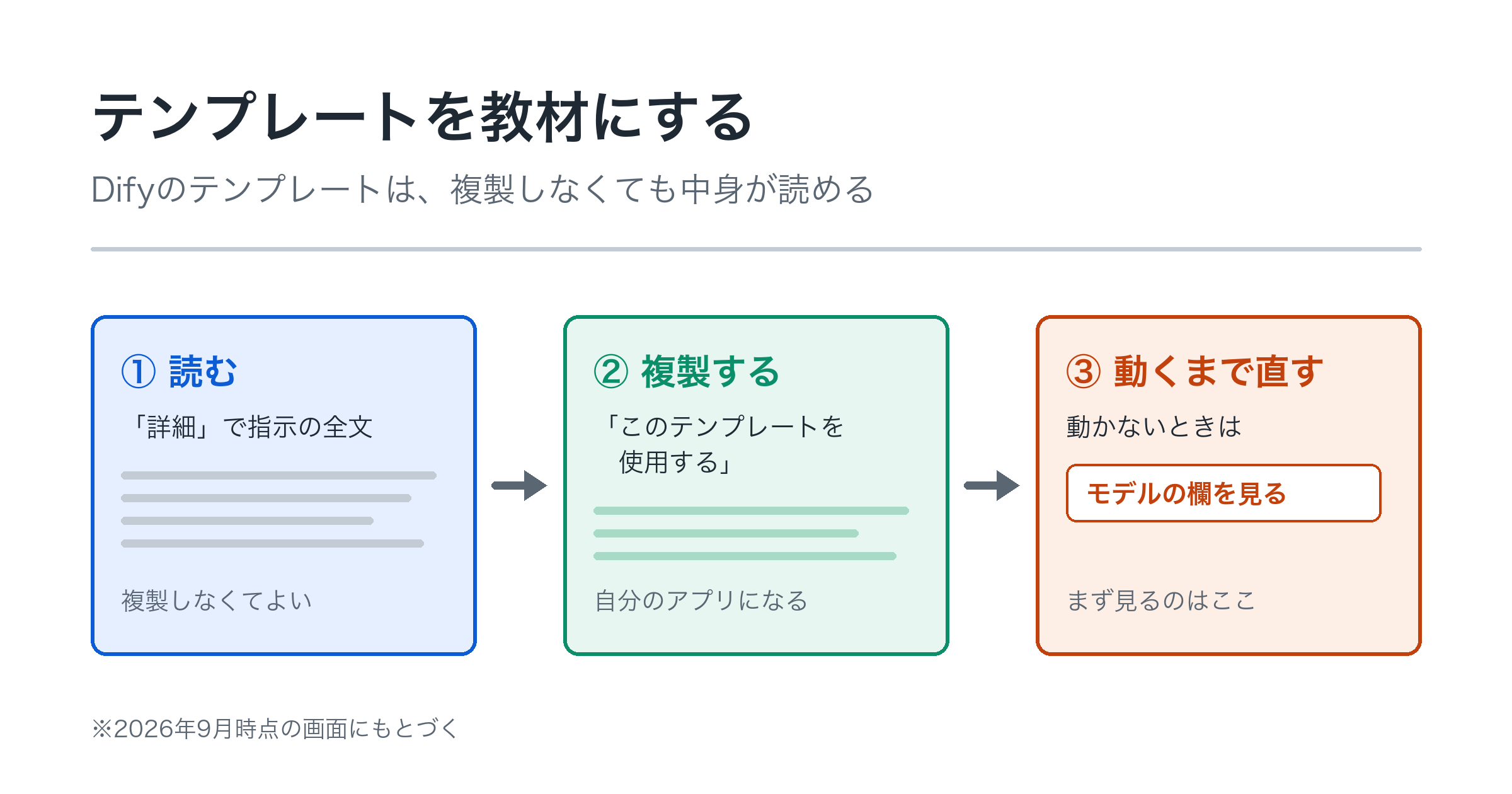
この記事では、テンプレートの中身を読む方法と、複製したあとに自分の環境で動かすまでを扱います。中身は複製しなくても読めます。 そして、複製したものがそのままでは動かないこともあります。 その両方を見ていきましょう。
※本記事の画面・名称は2026年9月時点のDify Cloudにもとづいています。
Difyのテンプレートはどこにあるか
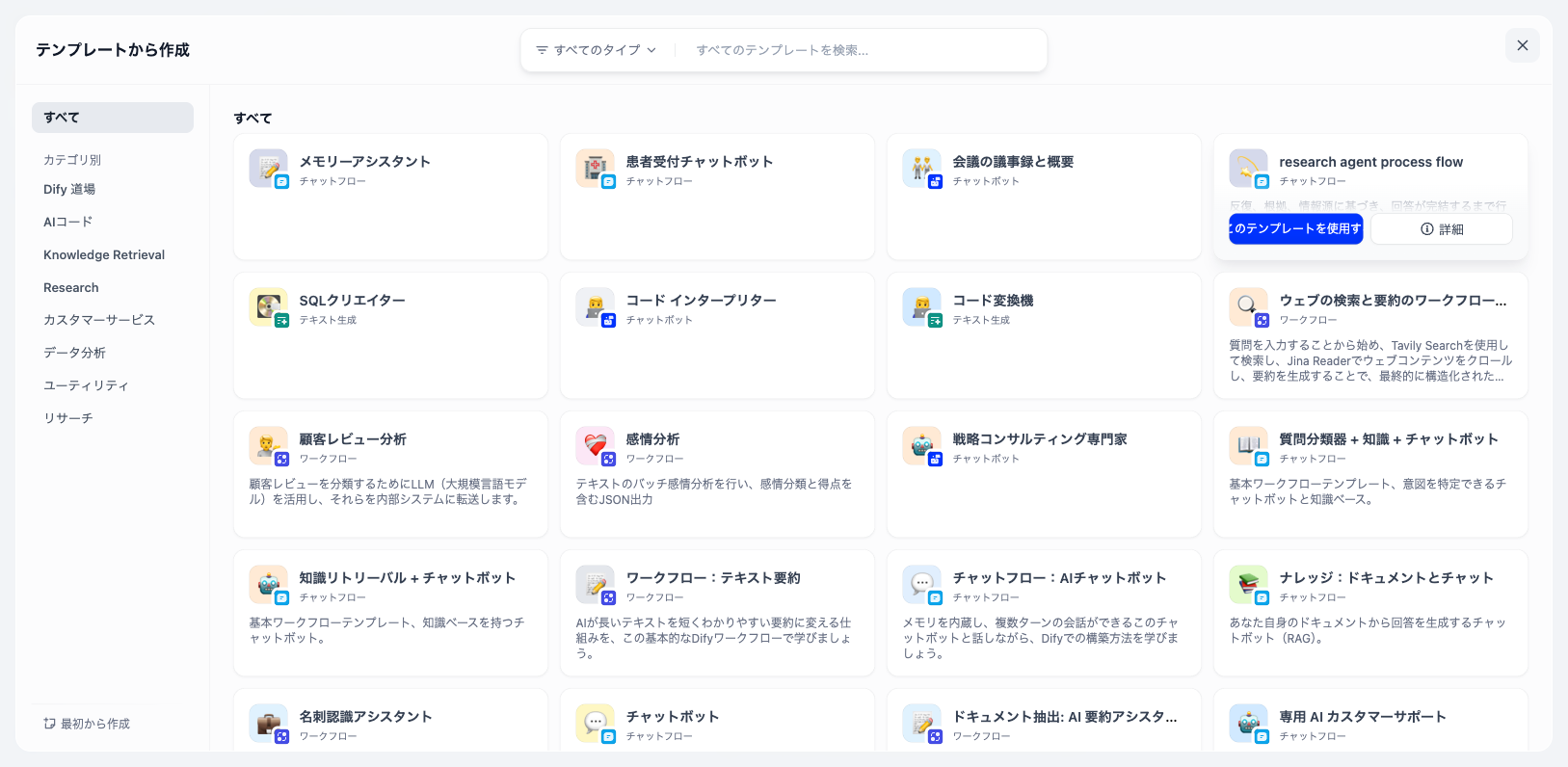
スタジオの右上にある「作成」を押すと、「テンプレートから作成」という項目があります。ここを選ぶと、テンプレートの一覧が開きます。ホーム画面にもテンプレートの一覧があるので、そちらから入ってもかまいません。
一覧では、次の3つで絞り込めます。
- 検索:キーワードで探す
- タイプ:チャットボット、チャットフロー、ワークフローなど
- カテゴリ:用途ごとのまとまり
カードには、テンプレートの名前とタイプ、それに「どんなものか」の短い説明が書かれています。説明には「どんな部品を使っているか」が書かれていることも多く、これだけでも何を学べるテンプレートなのかが見当をつけられます。並んでいるテンプレートの顔ぶれは入れ替わるので、今ある中から選ぶという気持ちで眺めてください。
最初のうちは、タイプで「チャットボット」に絞るのがおすすめです。ここまでの記事で作ってきたのと同じ形なので、中身が読みやすいからです。
複製する前に、中身を読む
ここがこの記事でいちばん伝えたいところです。
カードにマウスを合わせると、「このテンプレートを使用する」と「詳細」の2つが出てきます。「詳細」を押すと、複製しなくても中身が読めます。
開くと、そのテンプレートに書かれている指示(プロンプト)の全文が表示されます。右側にはプレビューの画面も出ますが、ここでは送信できません。読むための画面です。
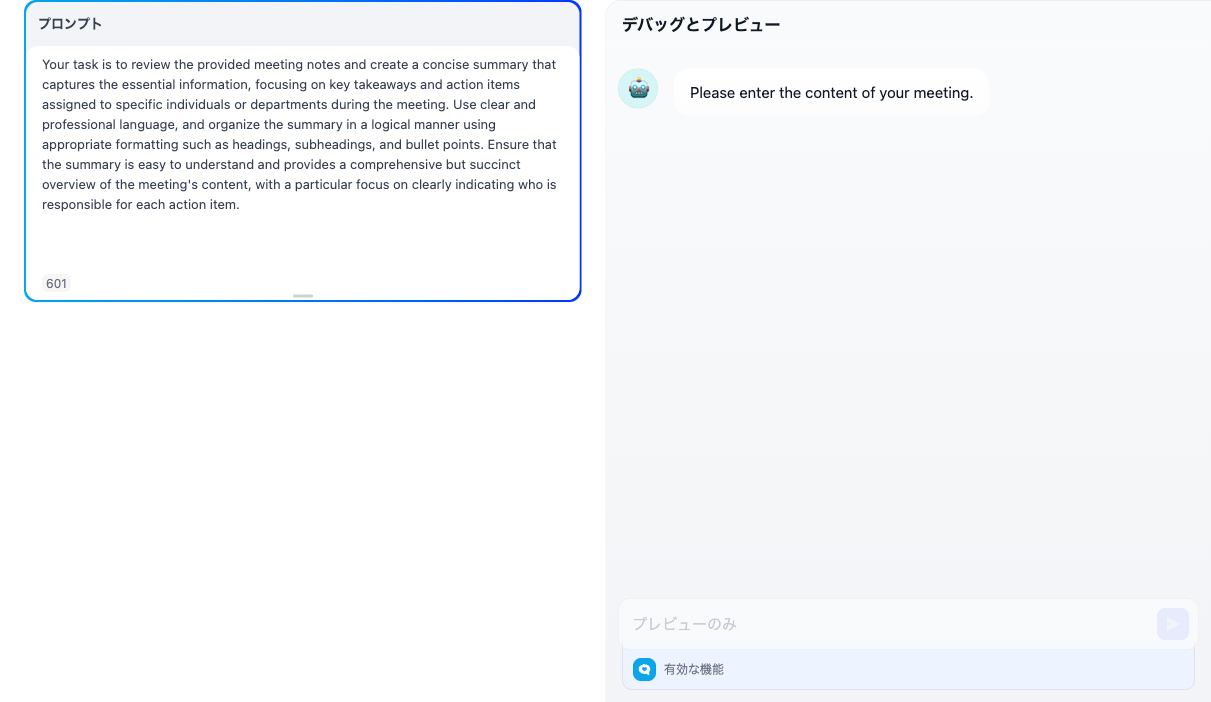
読むときに見るのは、この2つで十分です。
- どんな指示が書かれているか(役割、やること、出力の形)
- どのタイプで作られているか(チャットボットなのか、フロー型なのか)
自分が作ったアプリの指示と見比べてみてください。自分の指示は数行だったのに、テンプレートはもっと細かく条件を並べているかもしれません。「こういう書き方もあるのか」と分かれば、それがそのまま次に書くときの材料になります。
読むだけなら、複製しなくて済むぶん気楽です。気になったものを次々と開いて、書き方を眺めてみてください。
なお、指示が英語で書かれているテンプレートもあります。 意味が取れれば十分で、日本語に直すのは複製してからで大丈夫です。
複製する
読んでみて「これは使えそうだ」と思ったら、複製します。
カードの「このテンプレートを使用する」(詳細画面からなら「テンプレートから作成」)を押すと、「◯◯からアプリを作成」という画面が開きます。名前と説明を入れて「作成」を押せば、自分のアプリとして編集画面が開きます。
できあがったものはあなたのアプリです。指示を書き換えても、元のテンプレートには影響しません。遠慮なく手を入れてかまいません。
名前は、あとから自分が見分けられるものにしておくと迷いません。試しに複製したものが増えてくると、元の名前のままでは何のために作ったのか分からなくなります。
複製したのに動かないとき
さて、ここで気をつけたい点があります。
複製したアプリを、そのままプレビューで試すと——動かないことがあります。 実際に試したときは、メッセージを送ってもエラーになり、「プラグインをインストール」という案内が出ました。
原因は、モデルの指定でした。
複製したアプリの右上を見ると、モデル名が表示されています。これが、あなたが普段使っているモデルではなく、テンプレート側で指定されたものになっていました。テンプレートが作られた時点のモデルがそのまま入っている、ということです。
このときは、モデル名に取り消し線が引かれ、その横に「非互換」という表示が出ていました。自分の環境で使えないモデルだ、という合図です。

まず見るのは、このモデルの欄です。 右上のモデル名を押すと一覧が出るので、自分が使えるモデルを選びます。今回はこれだけで動くようになりました。どのモデルを選ぶかの考え方は、前の記事で扱いました。LLMモデルの選び方の基本
自分が普段どのモデルを使える状態になっているかは、初期設定の記事で確認できます。Dify Cloudのアカウント作成と初期設定
ひとつ補足です。エラーのときに出た「プラグインをインストール」の案内は、そのまま進めなくてかまいません。 表示された内容には、今入っているものより古い版に見える表記が含まれていました。まずはモデルを差し替えるほうが、影響の範囲が小さくて済みます。 プラグインの扱いそのものは、シリーズの後半で改めて取り上げます。
なお、これは筆者が試した1つのテンプレートで起きたことです。すべてのテンプレートが動かないわけではありません。 ただ、動かなかったときに最初に見る場所はモデルだと覚えておくと、慌てずに済みます。
読んで、直して、自分のものにする
動くようになったら、あとは自分の用途に寄せていくだけです。
- 英語の指示なら、日本語に書き換える
- 扱う対象を、自分の仕事のものに変える
- 出力の形(箇条書き、文字数など)を好みに合わせる
一度にすべてを変えようとせず、1か所ずつ変えて、そのつど試すのが確実です。まとめて直すと、良くなったのか悪くなったのか、どの変更のせいなのかが分からなくなります。1か所ずつなら、どこで結果が変わったのかがはっきりします。
指示そのものの書き方——何をどの順で書くと安定するのか——は、次の記事で扱います。
まとめ
この記事では、テンプレートを教材として使う方法を見てきました。要点を振り返ります。
- テンプレートは「作成」→「テンプレートから作成」、またはホーム画面から開ける
- 「詳細」を押せば、複製しなくても指示の全文を読める
- 複製は「このテンプレートを使用する」から。できたものは自分のアプリなので自由に直せる
- 複製直後はテンプレート側のモデルが入っている。 動かないときは、まずそこを見る
- 直すときは1か所ずつ
人の書いたものを読むと、自分の書き方の癖も見えてきます。次の記事では、いよいよ自分で指示を書く話に入ります。役割や制約をどう書けば応答が安定するのか、基本の形から見ていきましょう。【内部リンク:記事019】(公開後追加)
なお、フロー型(チャットフローやワークフロー)のテンプレートは、部品が線でつながった形をしています。その読み方は、第4章で扱います。【内部リンク:記事031】(公開後追加)
作成の手順そのものをもう一度確認したいときは、最初のアプリを作った記事に戻ってみてください。はじめてのチャットボットを作る
※本記事の内容は2026年9月時点のものです。テンプレートの顔ぶれや画面の名称は変更されることがあります。実際に操作する際は、ご自身の画面とあわせてご確認ください。